У Beauty Pro CRM можна зберігати фото та відстежувати результативність наданих послуг. За допомогою цієї функції вам буде значно простіше зберігати результати роботи у клієнта і фіксувати кожен етап процедури або лікування. Також ви завжди зможете аргументовано відповідати на претензії клієнта — достатньо показати йому фото до і після надання послуги.
Ця функція доступна у версії Standard та Ultimate
-
Перейдіть до розділу «Клієнти».
-
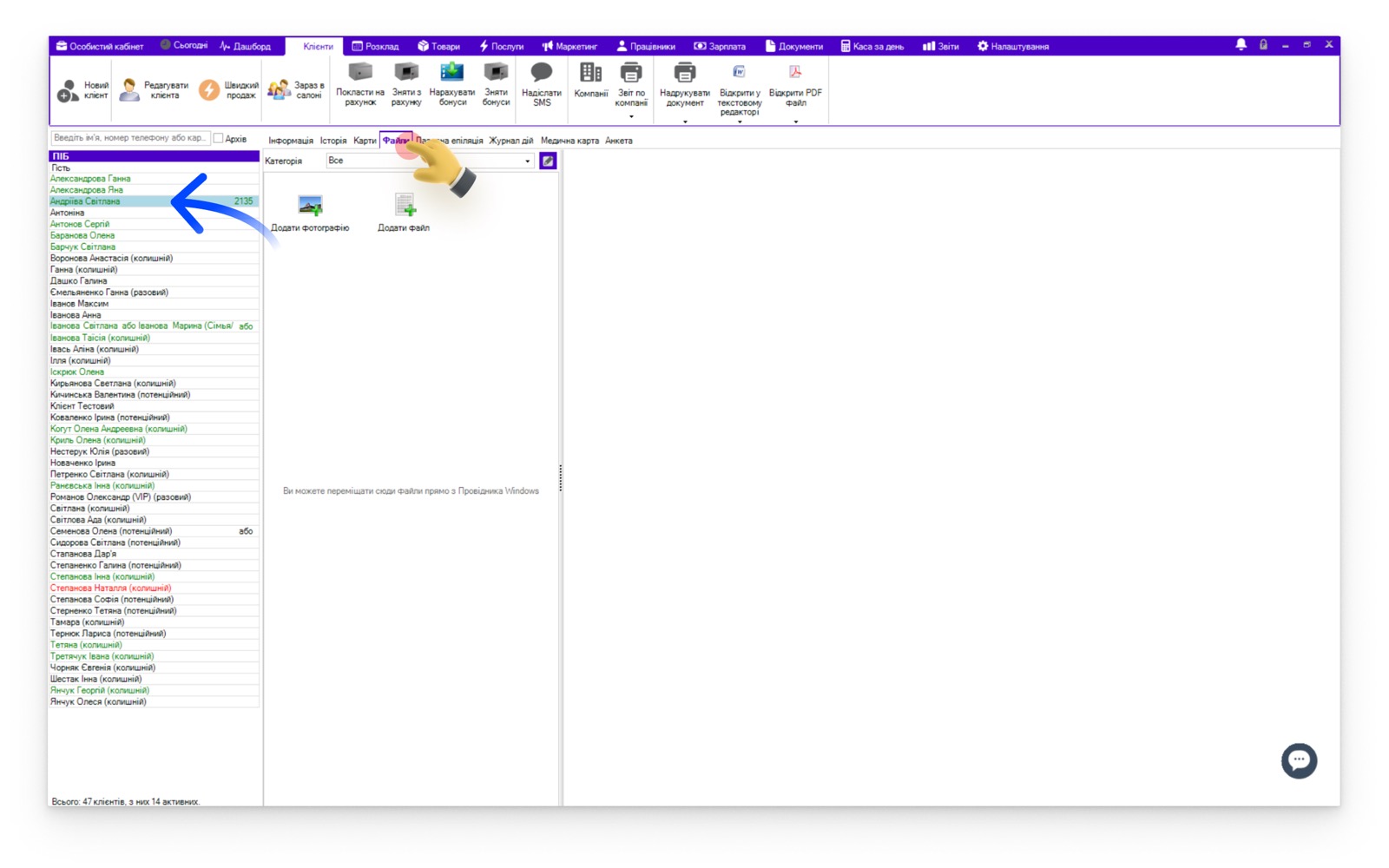
Виберіть потрібного клієнта та натисніть на вкладку «Файли» у його картці.
Як працювати з категоріями знімків
Фотографії можна розділяти за категоріями. Наприклад: Косметологія, Фарбування тощо. Це корисно, якщо клієнт відвідує в салоні різні послуги та ви хочете вести облік прогресу з різних напрямків. За замовчуванням у програмі створено категорію «Інші».
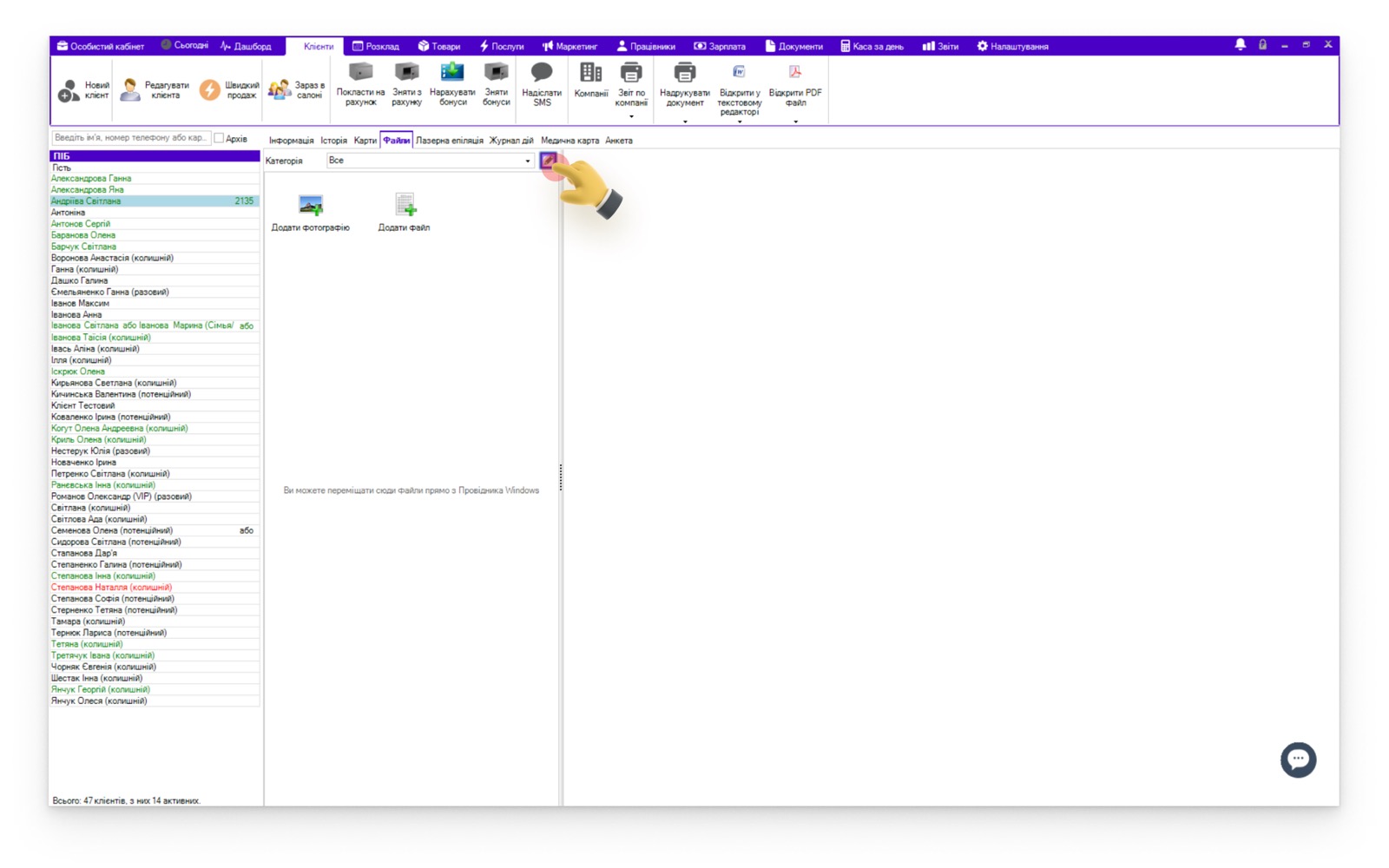
- Щоб створити категорію, натисніть значок олівця біля поля «Категорія», а потім «Додати».
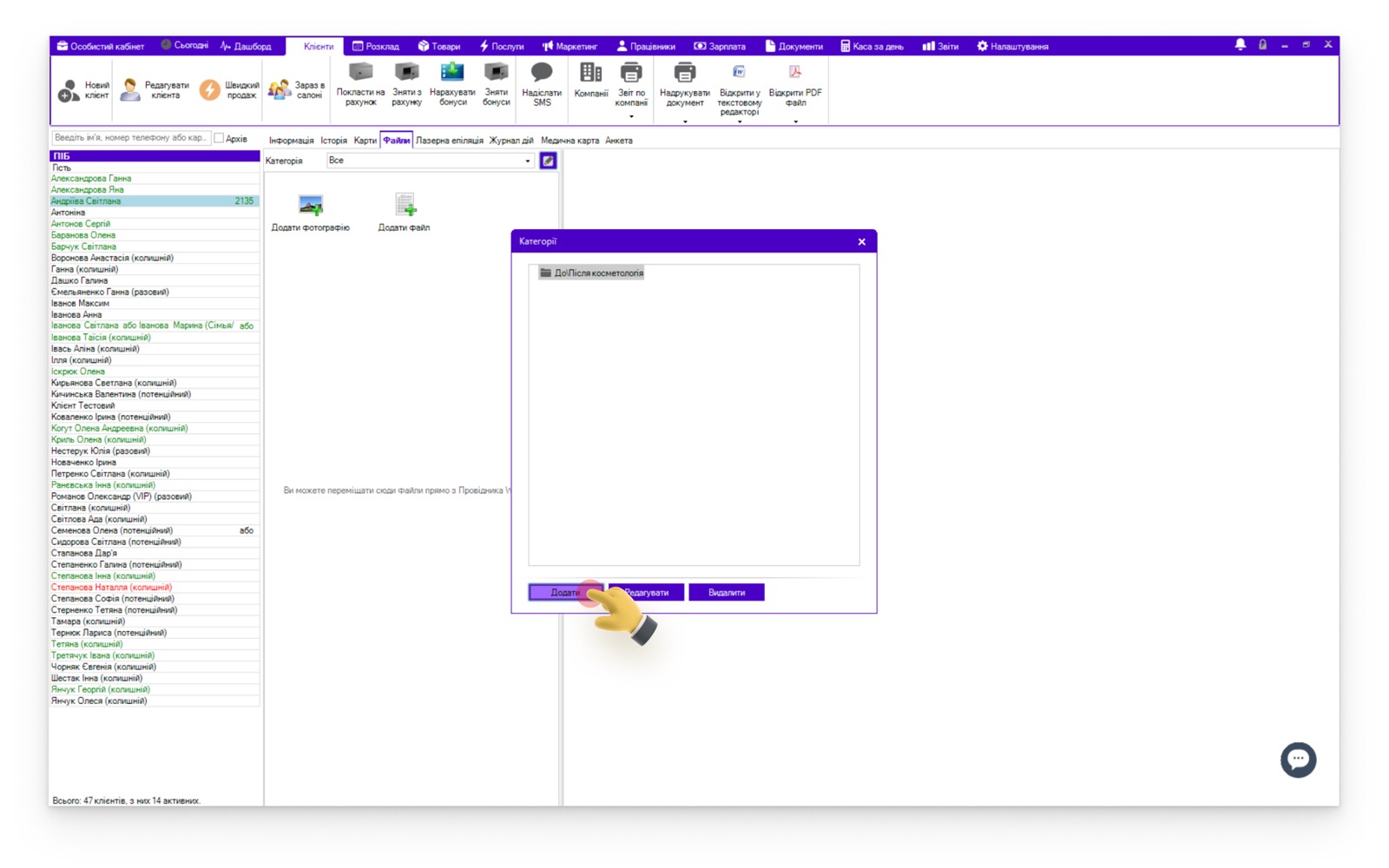
- Напишіть назву категорії та збережіть зміни. Створіть стільки категорій, скільки потрібно.
Зверніть увагу, що створені категорії будуть доступні для всіх клієнтів. Не потрібно створювати їх окремо по кожному клієнту. З цієї причини не використовуйте прізвища клієнтів у назві категорій.
- Ви можете видаляти категорії та редагувати їх назви.
Як працювати з фотографіями клієнтів
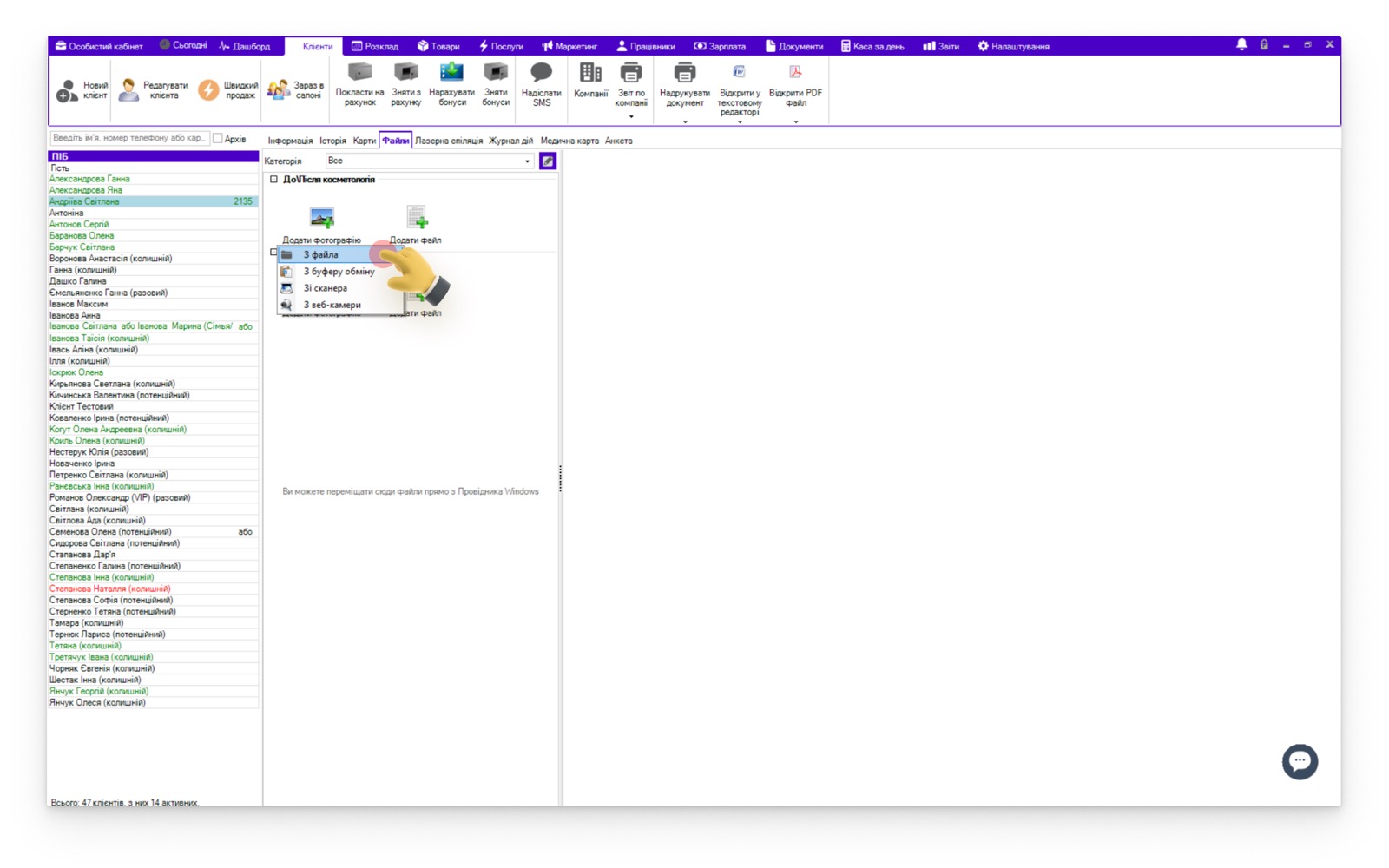
- Виберіть категорію та натисніть під назвою «Додати фотографію». Виберіть, звідки завантажувати знімок: з файлу, буфера обміну, зі сканера, або з веб камери.
- Завантажений знімок з'явиться у програмі. Ви можете написати примітки до фотографії. Наприклад, вказати майстрів, використані матеріали тощо. Для цього напишіть текст після «Примітки» і збережіть зміни.
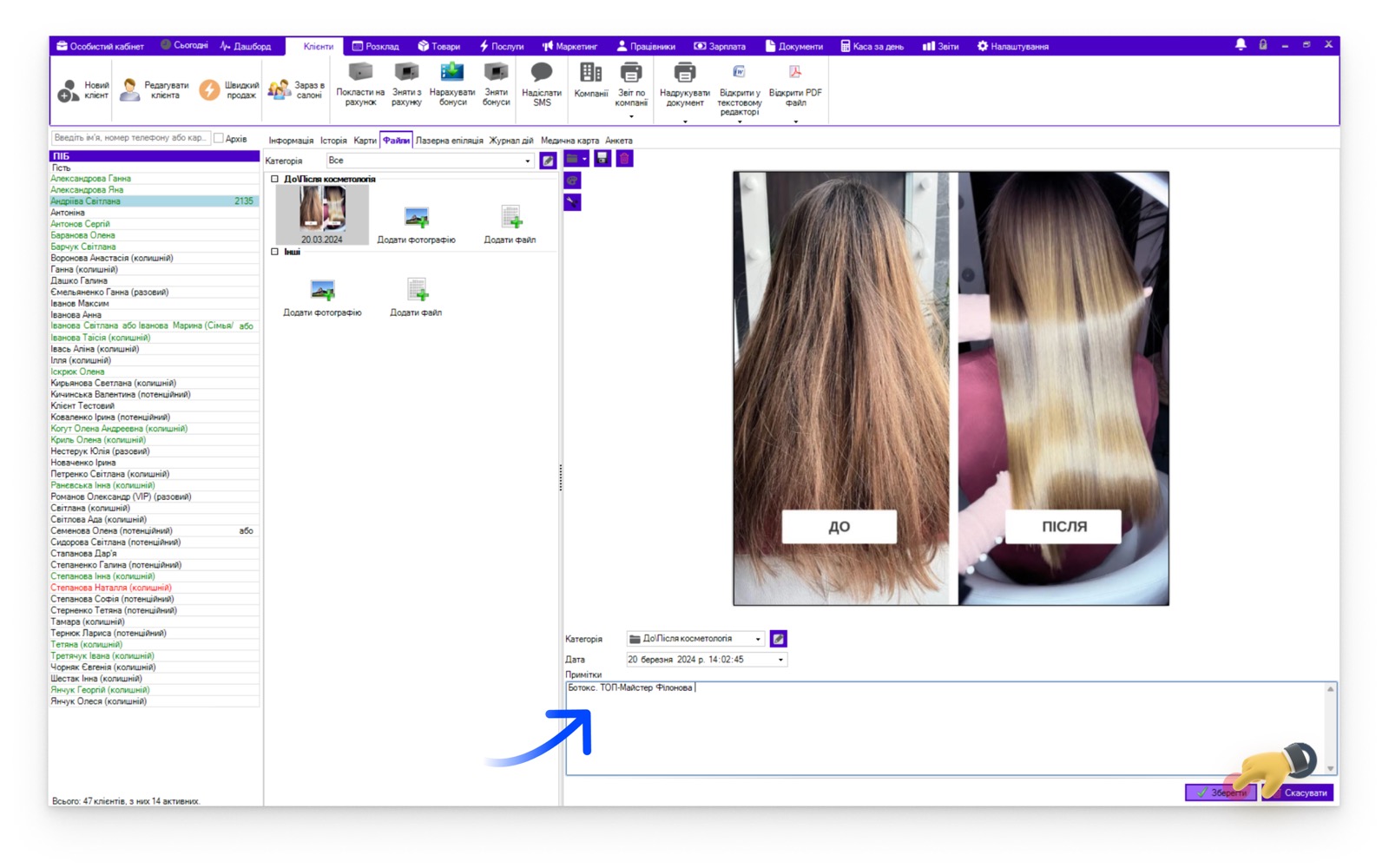
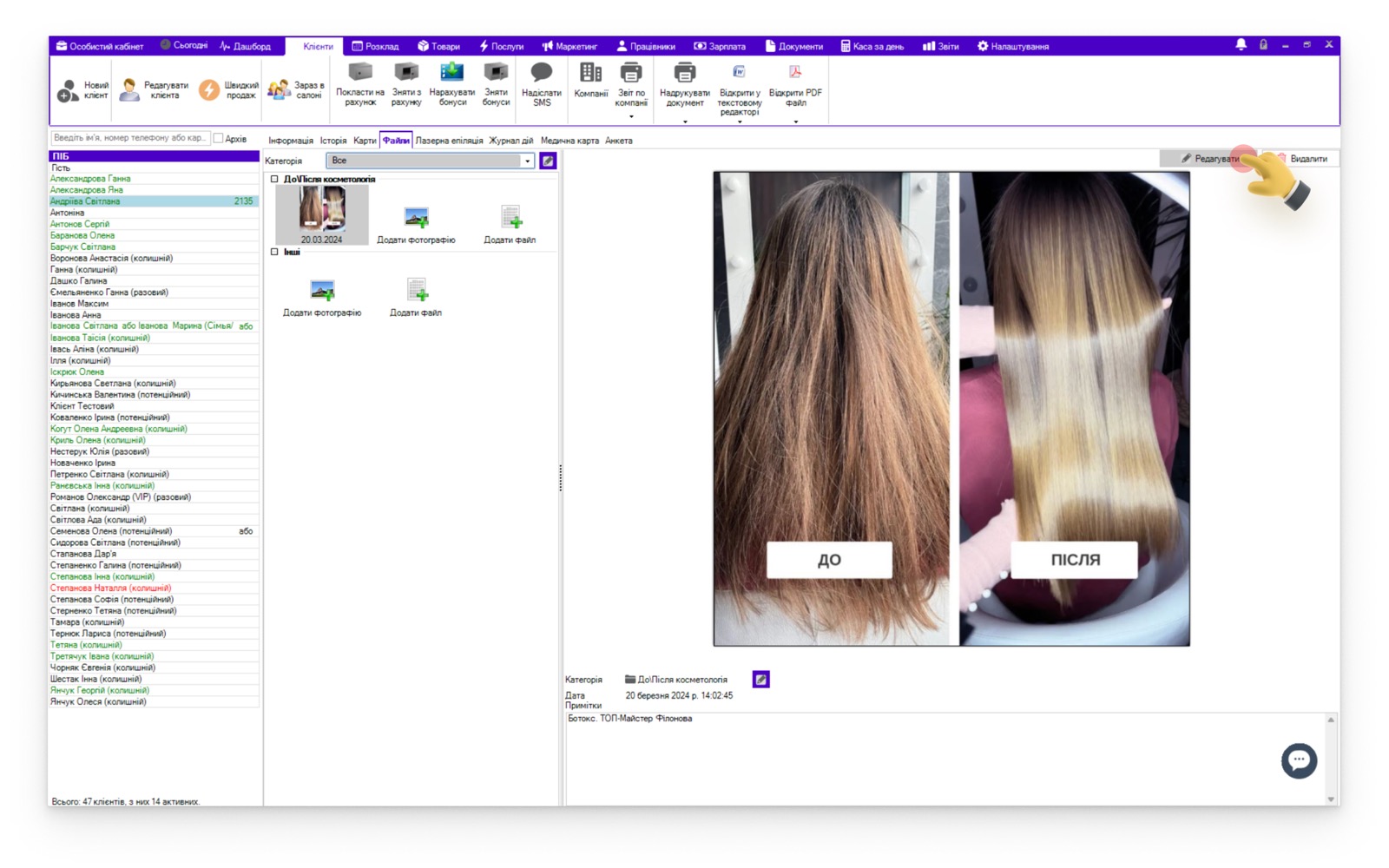
- Ви можете переглядати різні фотографії. Достатньо клацнути на прев'ю фото у списку. Якщо потрібно, можна відредагувати фото або зберегти. Для цього натисне «Редагувати».
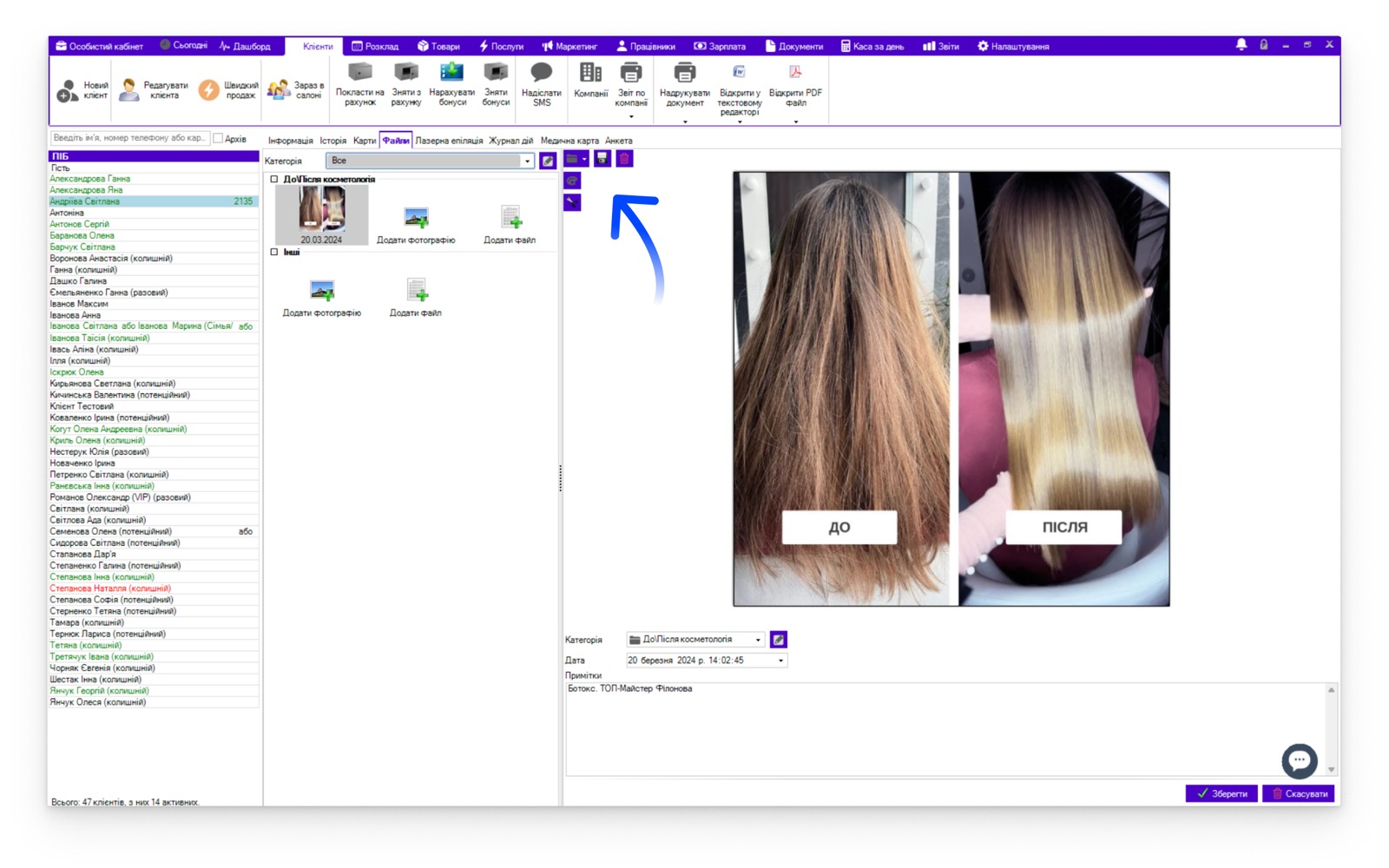
- Доступні опції зліва: збереження, обрізка, корекція та видалення знімка. Також можна замінити знімок на інший.
Готово!