Розподіляйте послуги за папками, щоб полегшити роботу з прайсом та записами.
Як додати папку для послуг
-
Перейдіть до розділу «Послуги». Папки у лівій половині екрана.
-
Натисніть на кореневу папку «Послуги», якщо нова папка буде основною, або на папку, частиною якої буде та, яку ви створюєте.
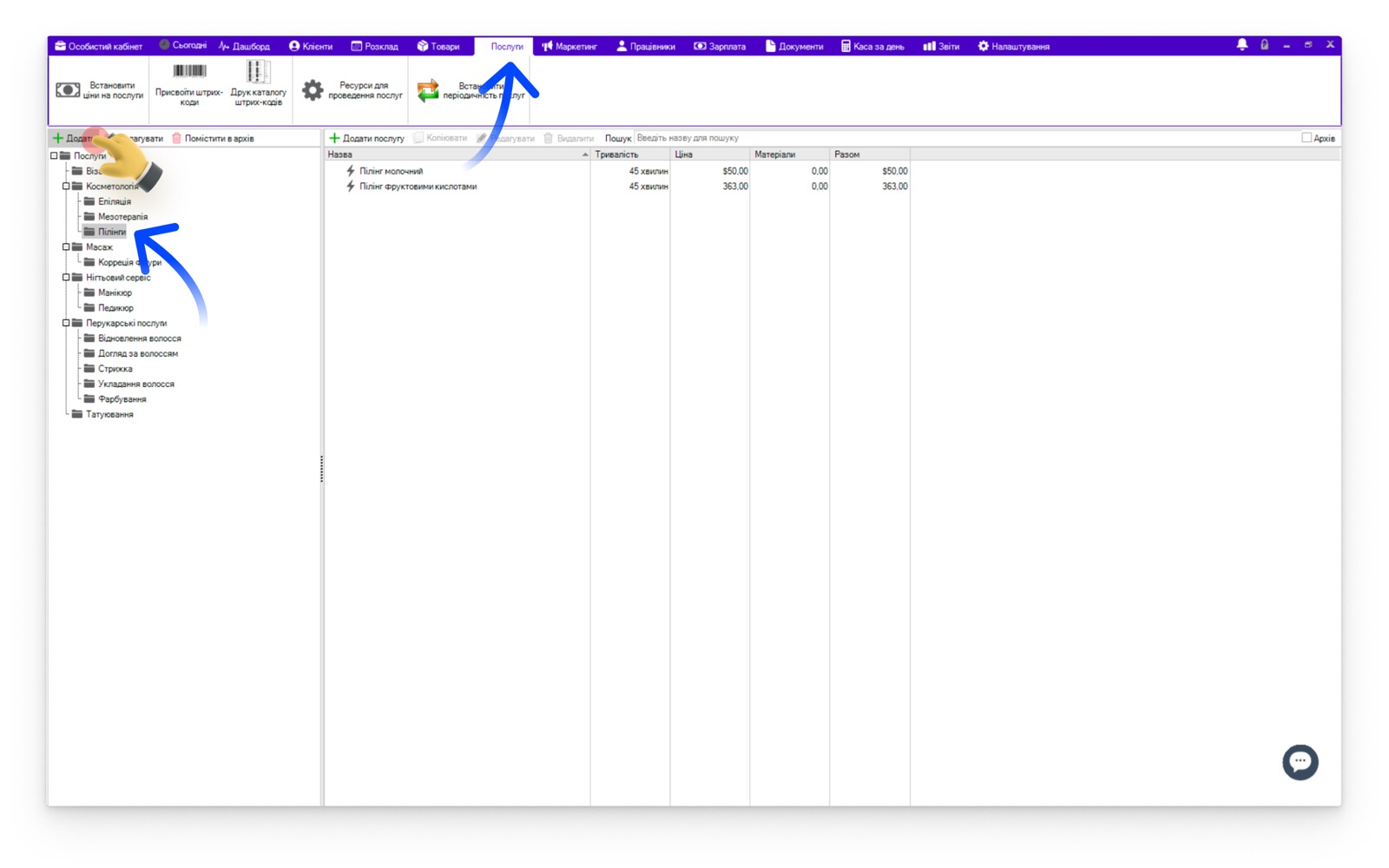
Основні папки, як правило, відповідають напрямкам діяльності, наприклад: косметологія, перукарські послуги, нігтьовий сервіс. Підпапки створюють для груп послуг, які є частиною напрямів діяльності. Наприклад: манікюр, відновлення волосся, плетіння тощо.
-
Натисніть «Додати».
-
Напишіть назву та натисніть «Ок».
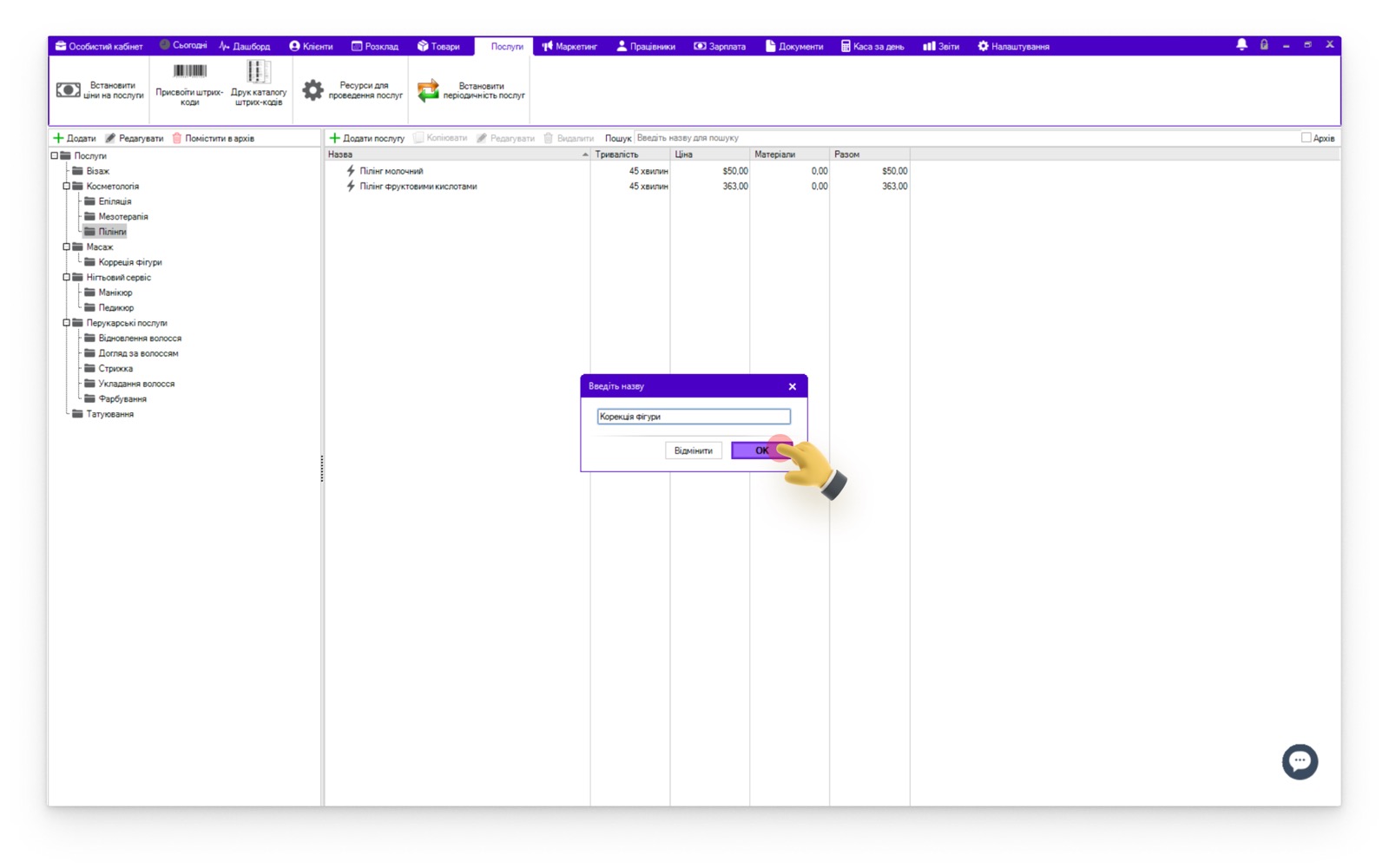
Готово! Папка з'явиться у списку.
Якщо потрібно перейменувати папку
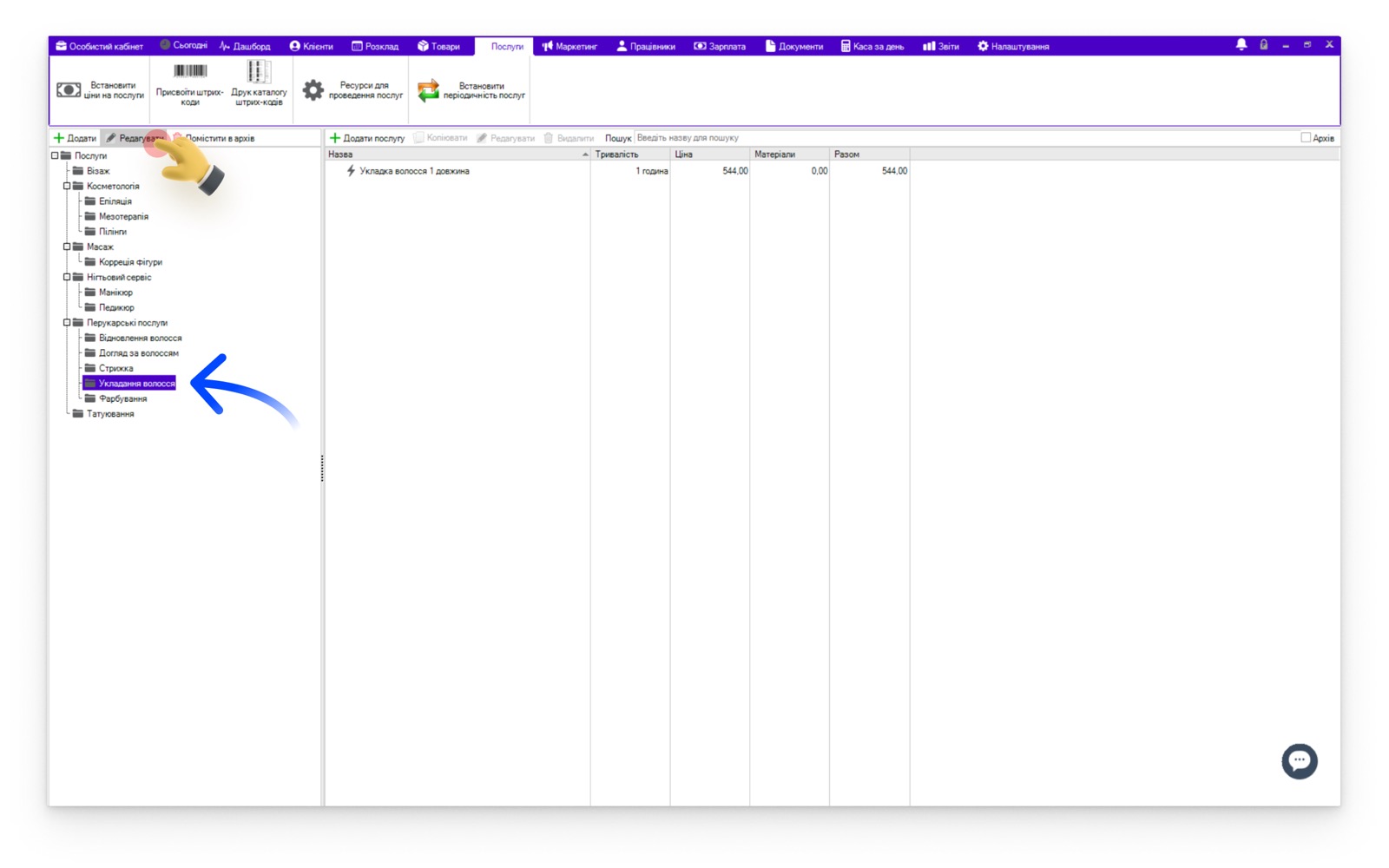
- Виберіть потрібну папку та натисніть «Редагувати».
-
Виправте назву.
-
У цьому ж вікні можна призначити один колір для всіх послуг у цій папці, встановити картинку і закріпити стать клієнтів, які можуть їх відвідувати. Наприклад, якщо ви закріпите за послугою лише жіночу стать, під час запису чоловіка такі послуги не відображатимуться для вибору. Також у цьому вікні можна закріпити напрямок діяльності, вибрати, чи проводяться послуги з помічником і, чи всі можуть їх продавати.
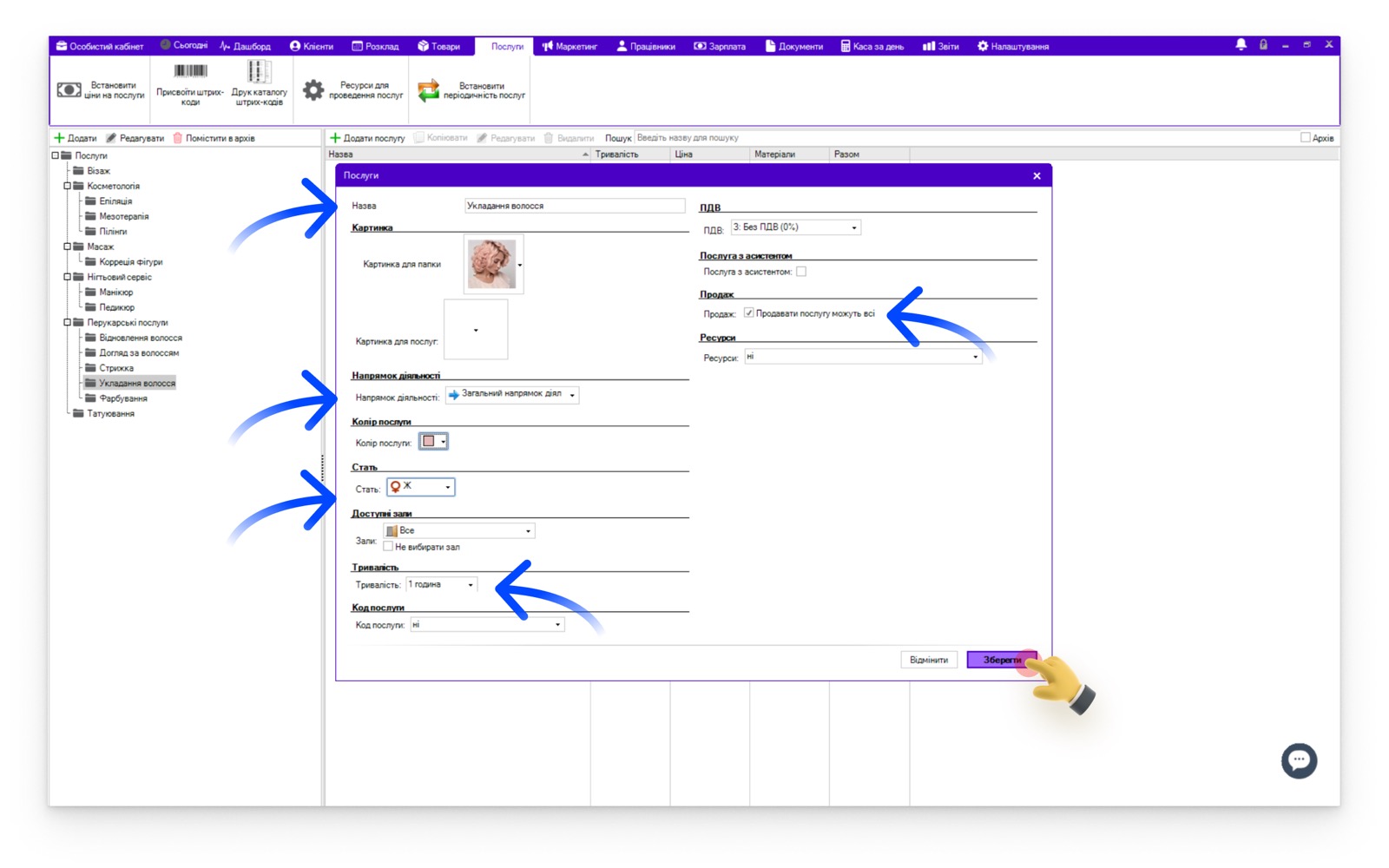
Вибрані на папку налаштування поширяться на всі послуги в цій папці.
- Потім натисніть «Зберегти».
Якщо потрібно видалити папку
- Виберіть потрібну папку та натисніть «Помістити до архіву». Зверніть увагу, що переміщаючи до архіву папку, в якій є послуги, ви поміщаєте до архіву також всі послуги в ній.
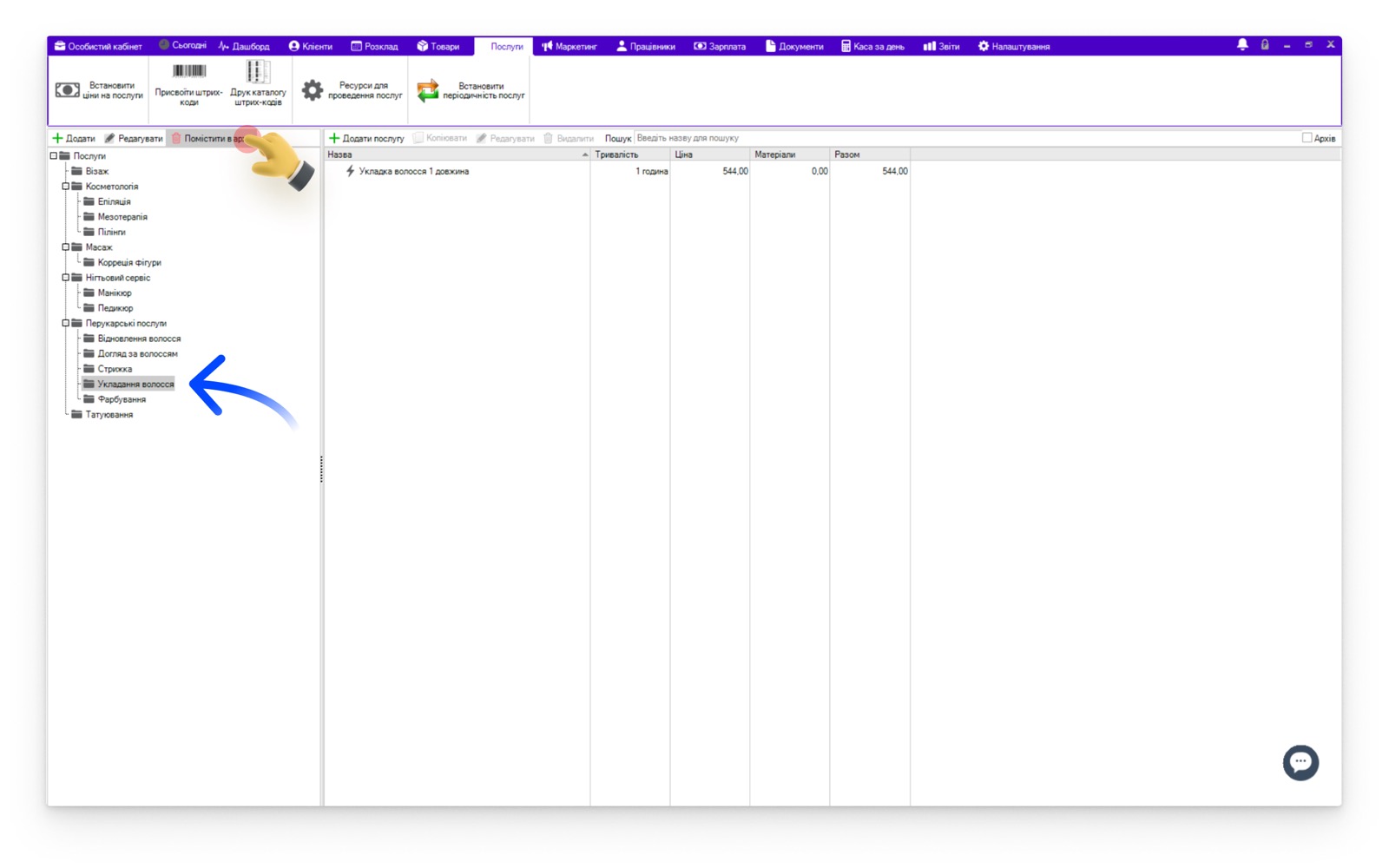
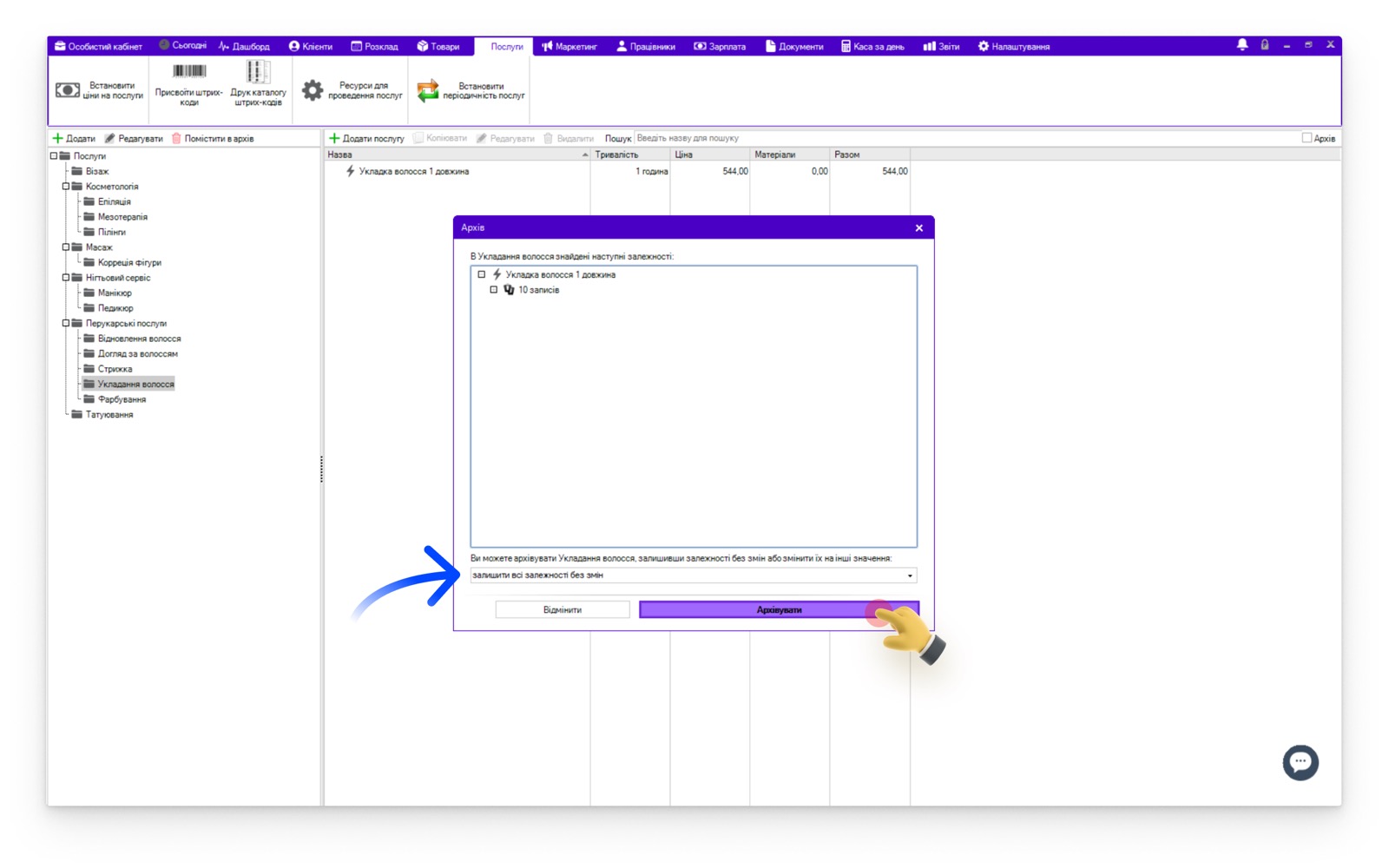
- Програма проведе аналіз залежностей та відкриє вікно зі списком. Залежності — це всі операції зі змінними позиціями, наприклад: записи, продажу, незакінчені абонементи й сертифікати. Виберіть, що з ними робити, та натисніть «Архівувати».
Готово!