TeamViewer – програма для віддаленої технічної підтримки.З її допомогою наші фахівці під'єднуються до вашого комп'ютера та допомагають налаштовувати програму.
Є також аналог TeamViewer - це AnyDesk. Як встановити та працювати з AnyDesk шукайте тут.
- Натисніть на картинку нижче, щоб завантажити TeamViewer на Windows:
- Натисніть на картинку нижче, щоб завантажити TeamViewer на Mac OS:

-
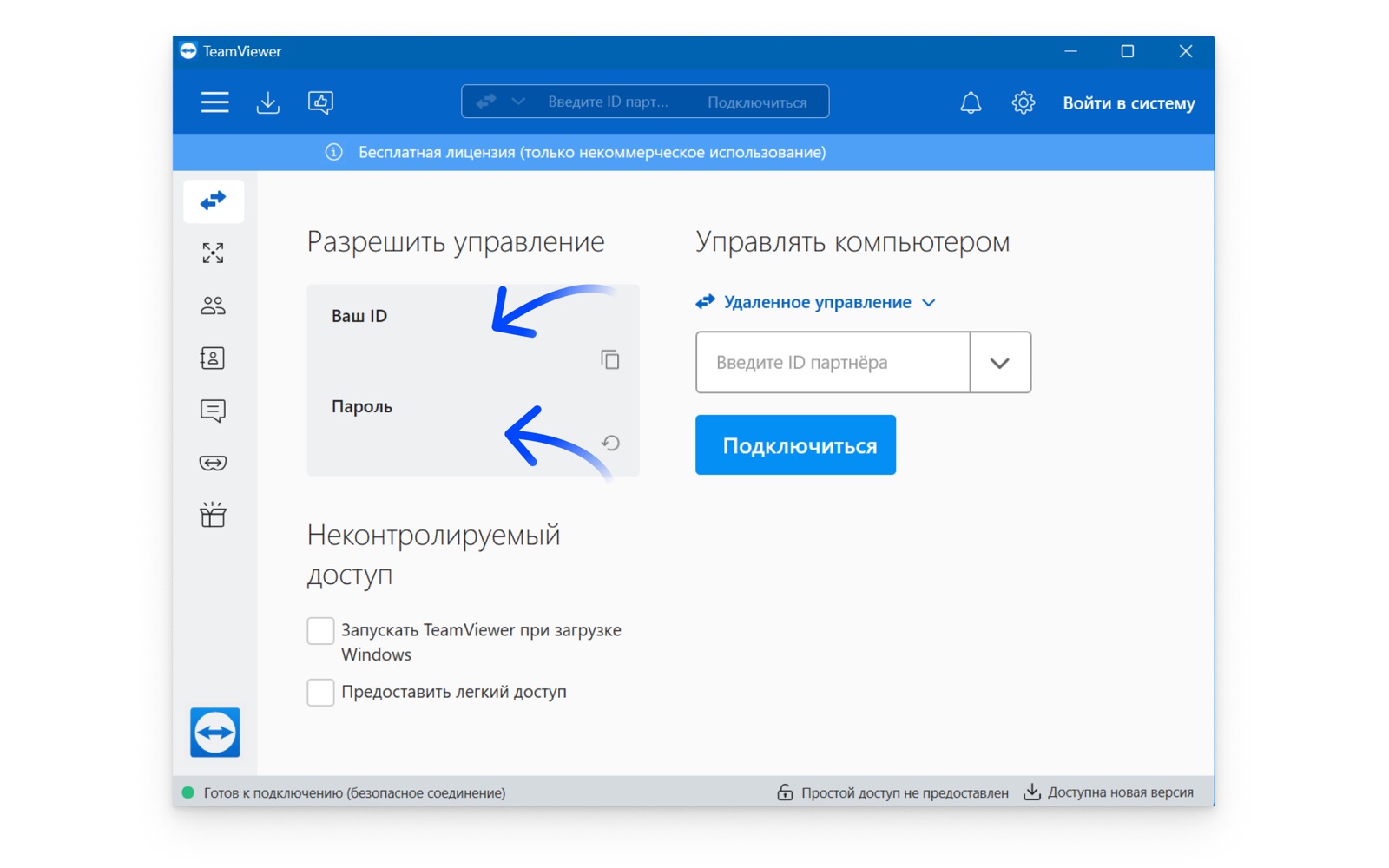
Якщо у вас Windows, відкрите щойно завантажений та встановлений TeamViewer та продиктуйте нашому менеджеру Ваш ID та пароль.
-
Якщо у вас Мас, потрібно налаштувати дозволи на підключення.
-
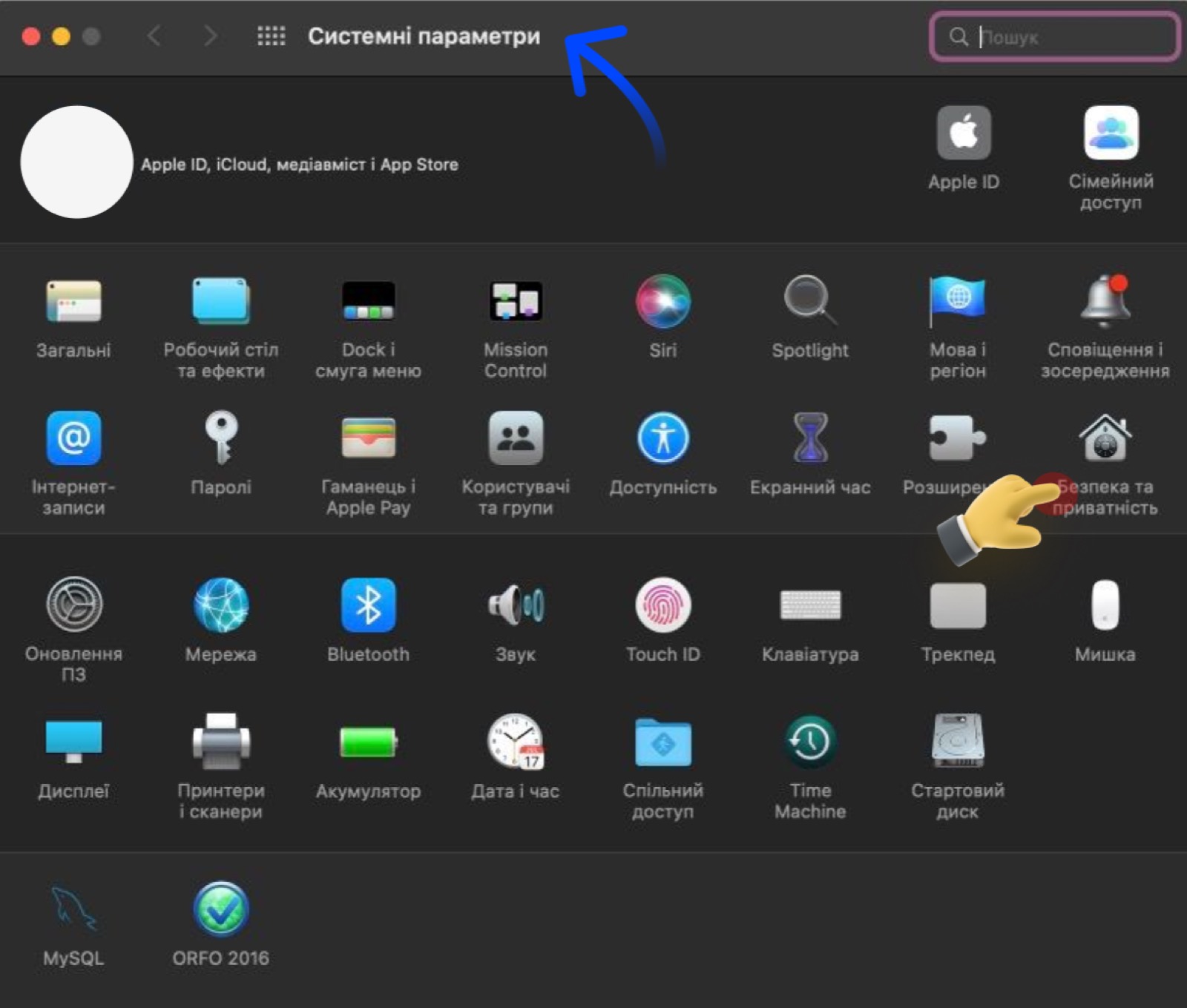
Перейдіть до «Системних параметрів» та натисніть на «Безпека та приватність».
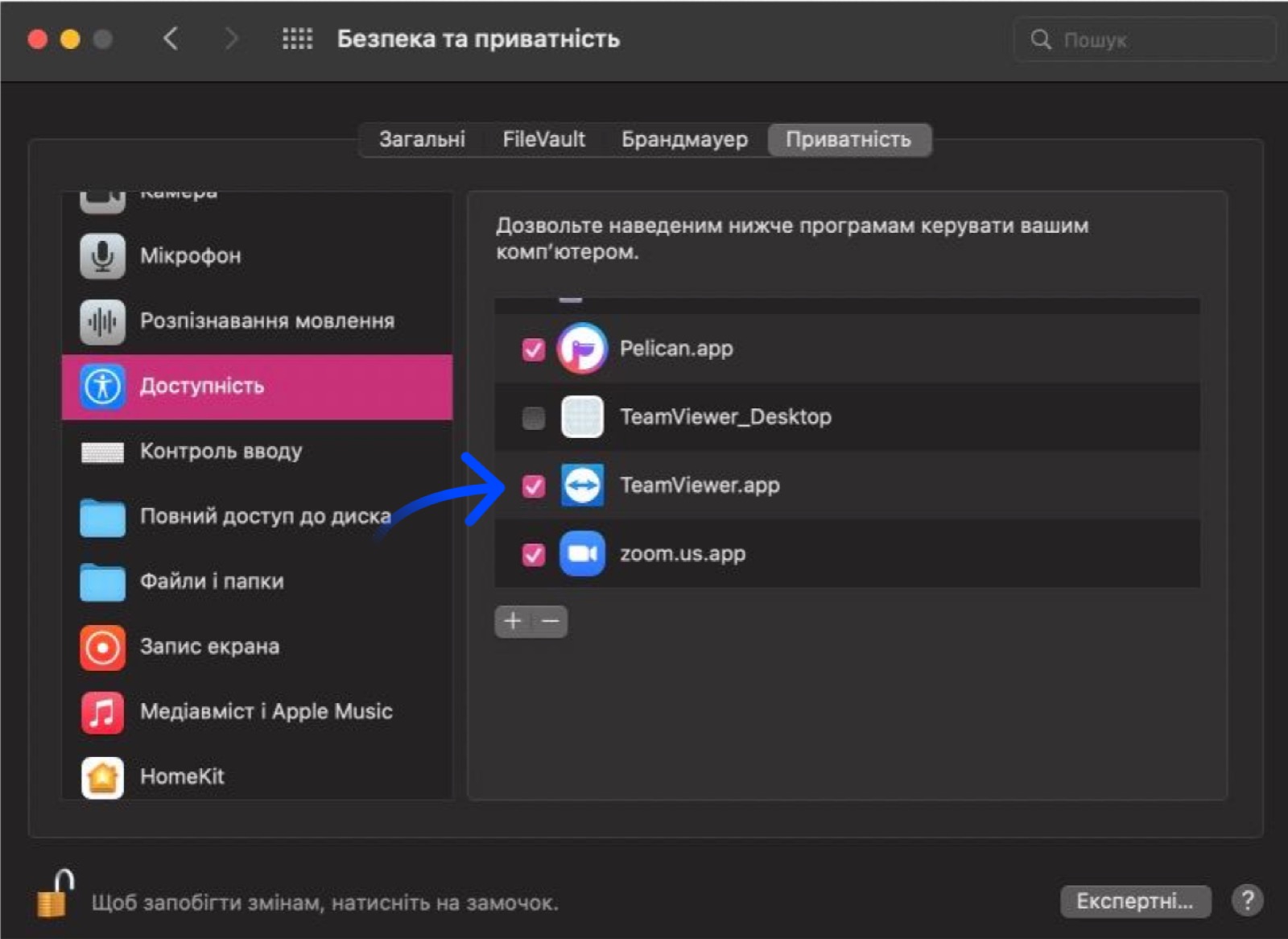
- Натисніть на вкладку «Приватність». В переліку знайдіть пункт «Доступність». Натисніть на замочок в нижньому лівому кутку, введіть ваш пароль від Мас або Ваш Touch ID, що б розблокувати доступ на підключення по TeamViewer.
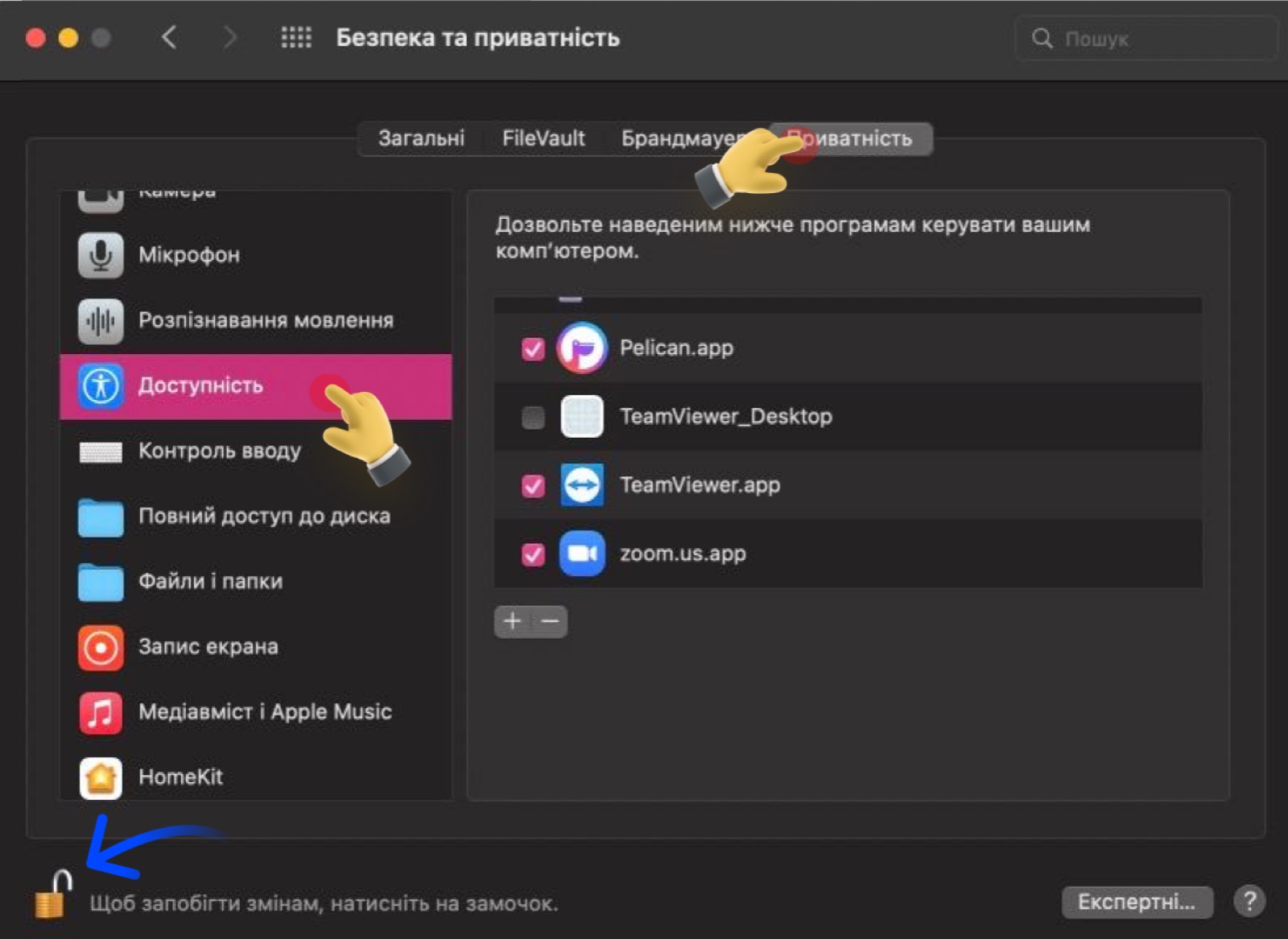
- Поставте галочку навпроти TeamViewer.
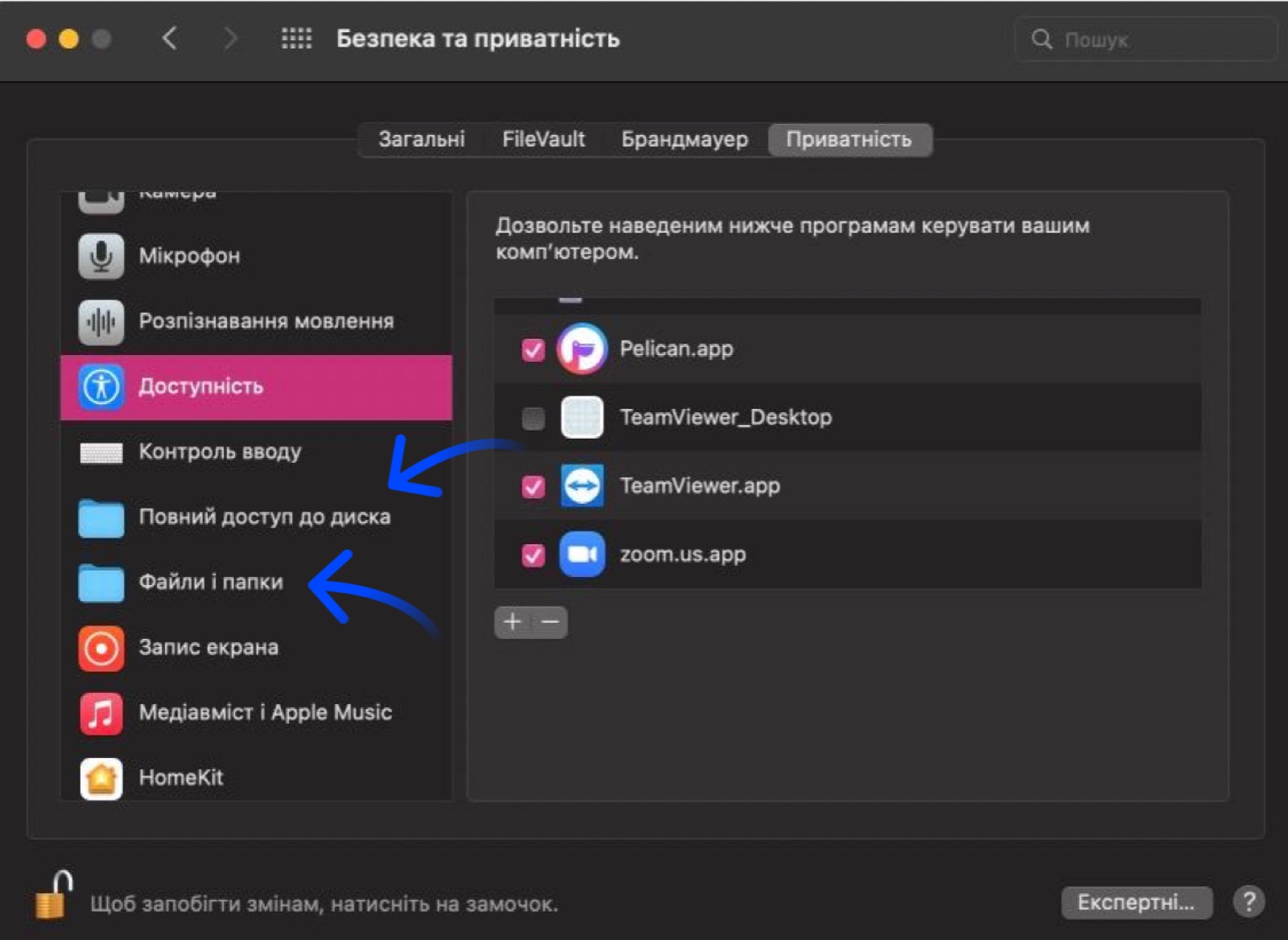
- Ще потрібно перевірити пункти «Повний доступ до диска», «файли і папки», «запис екрана» - у цих розділах також потрібно проставити галочки навпроти TeamViewer.
- Відкрийте TeamViewer та продиктуйте менеджеру ваш ID та пароль.
Готово! Після всіх виконаних дій до комп'ютера зможуть віддалено під'єднатися наші менеджери та допомогти у розв'язанні ваших питань!