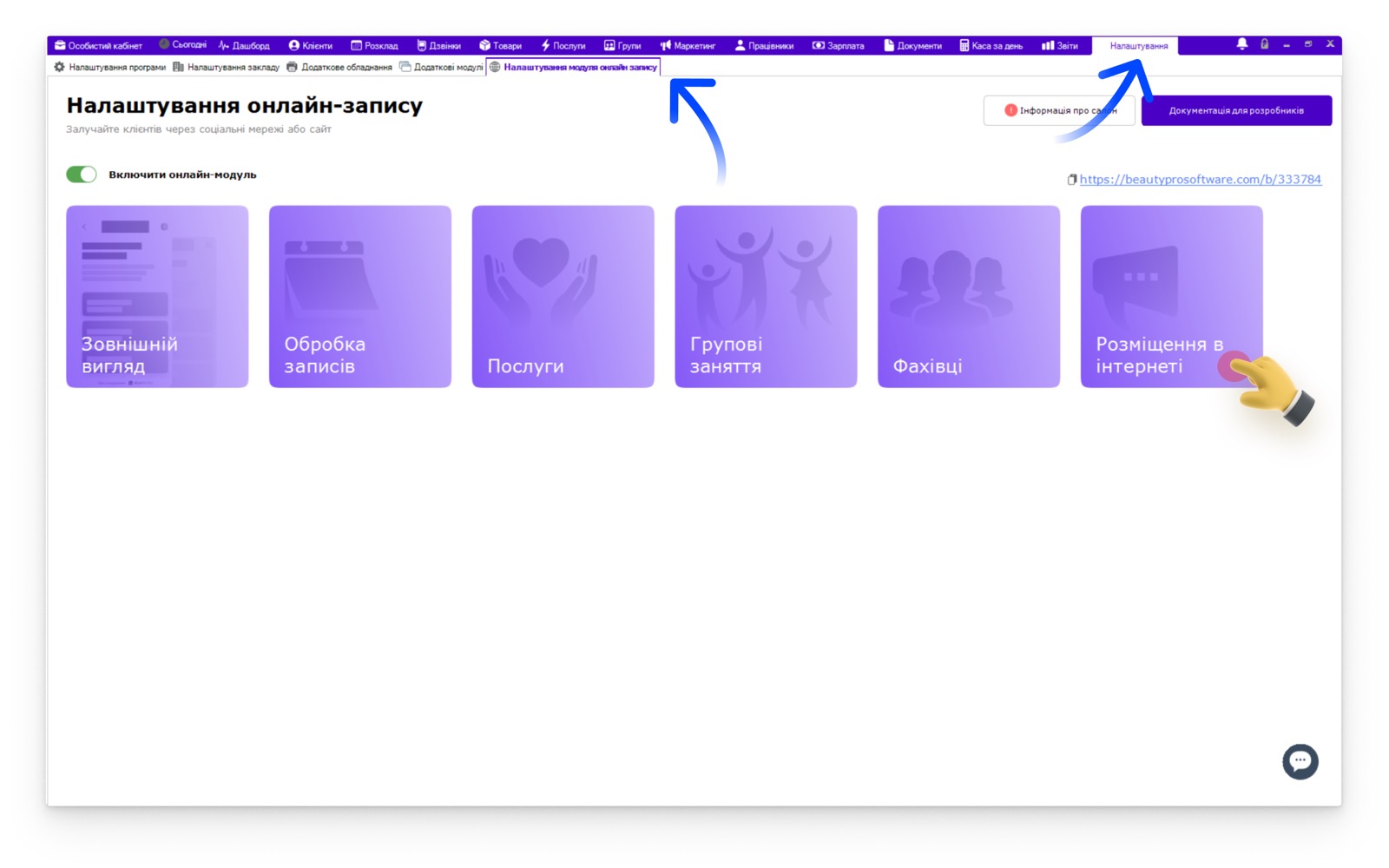
- Перейдіть в розділ «Налаштування» — «Налаштування модуля онлайн запису» — «Розміщення в інтернеті».
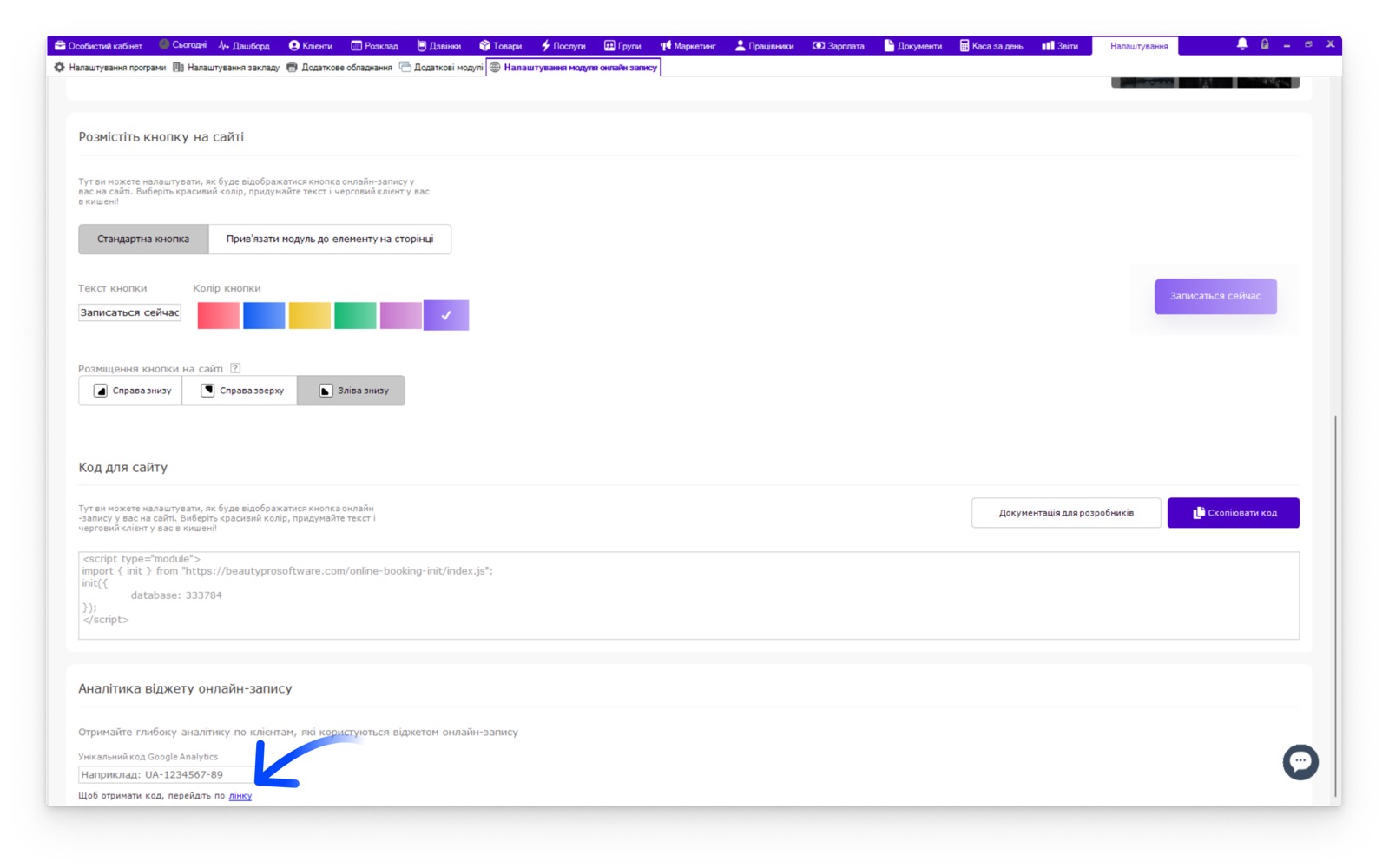
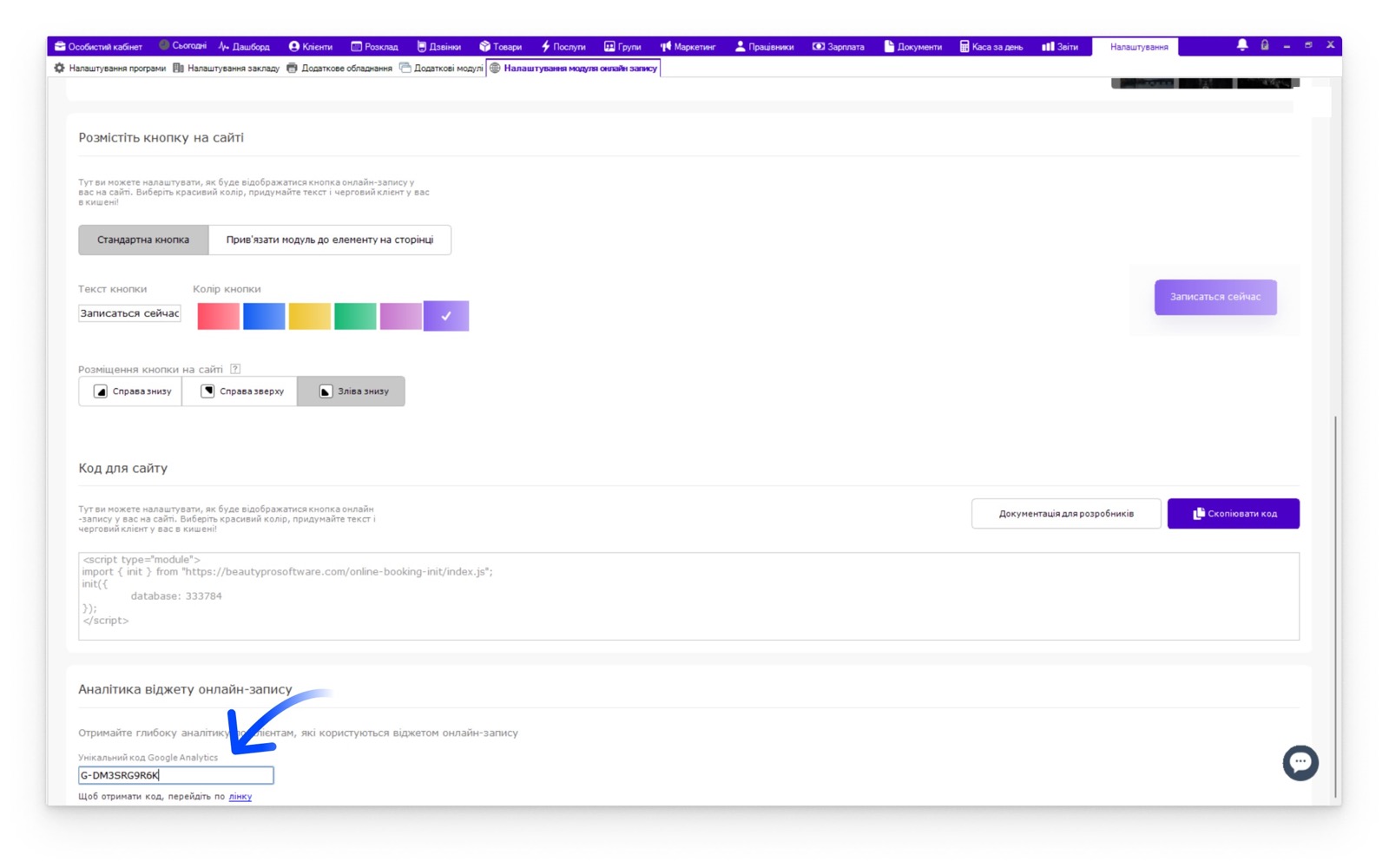
- Прогортайте сторінку вниз, до розділу «Аналітика віджета онлайн-запису» та натисніть на кнопку «Лінку» як показано на скріншоті.
- В браузері вас переведе на сайт «Google Analitics», де вам потрібно буде зареєструватись, натисніть на кнопку «Get started today»

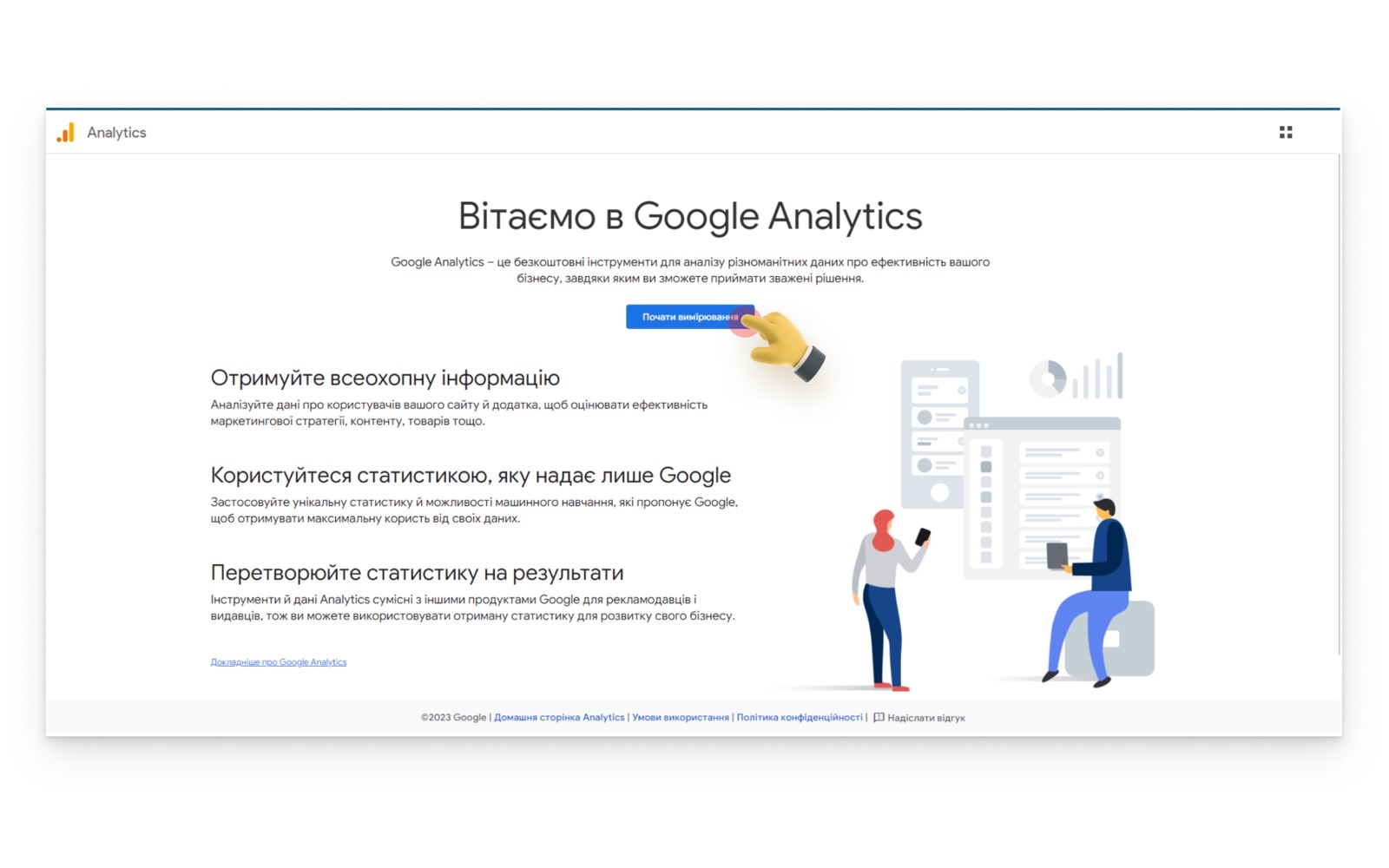
- Після реєстрації потрапляємо на початкову сторінку, де потрібно натиснути кнопку «Почати вимірювання»
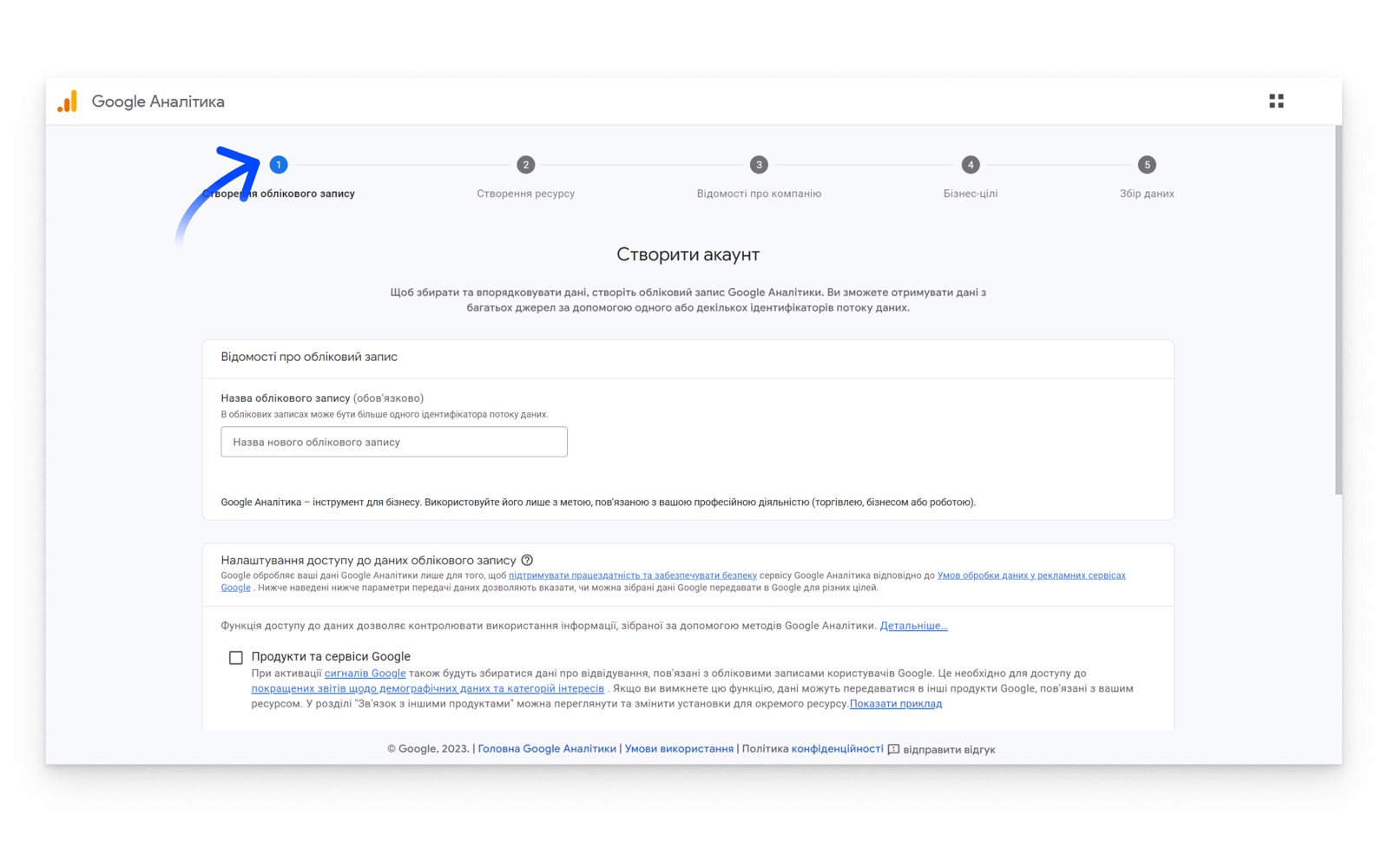
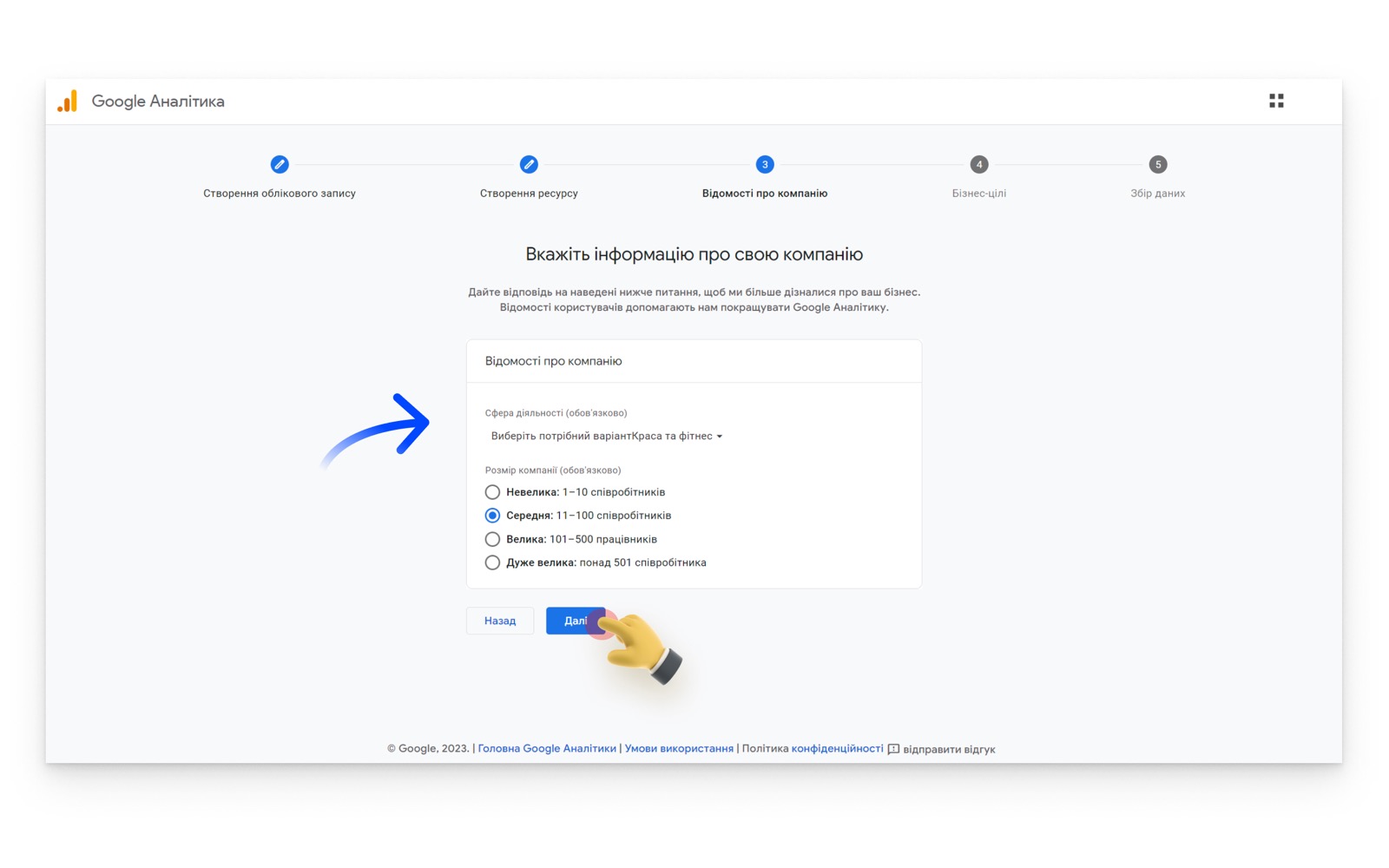
- Вам необхідно пройти всі 5 пунктів внесення даних для вашого нового акаунта, ці всі дані треба налаштовувати персоналізовано, окремо для кожного закладу:
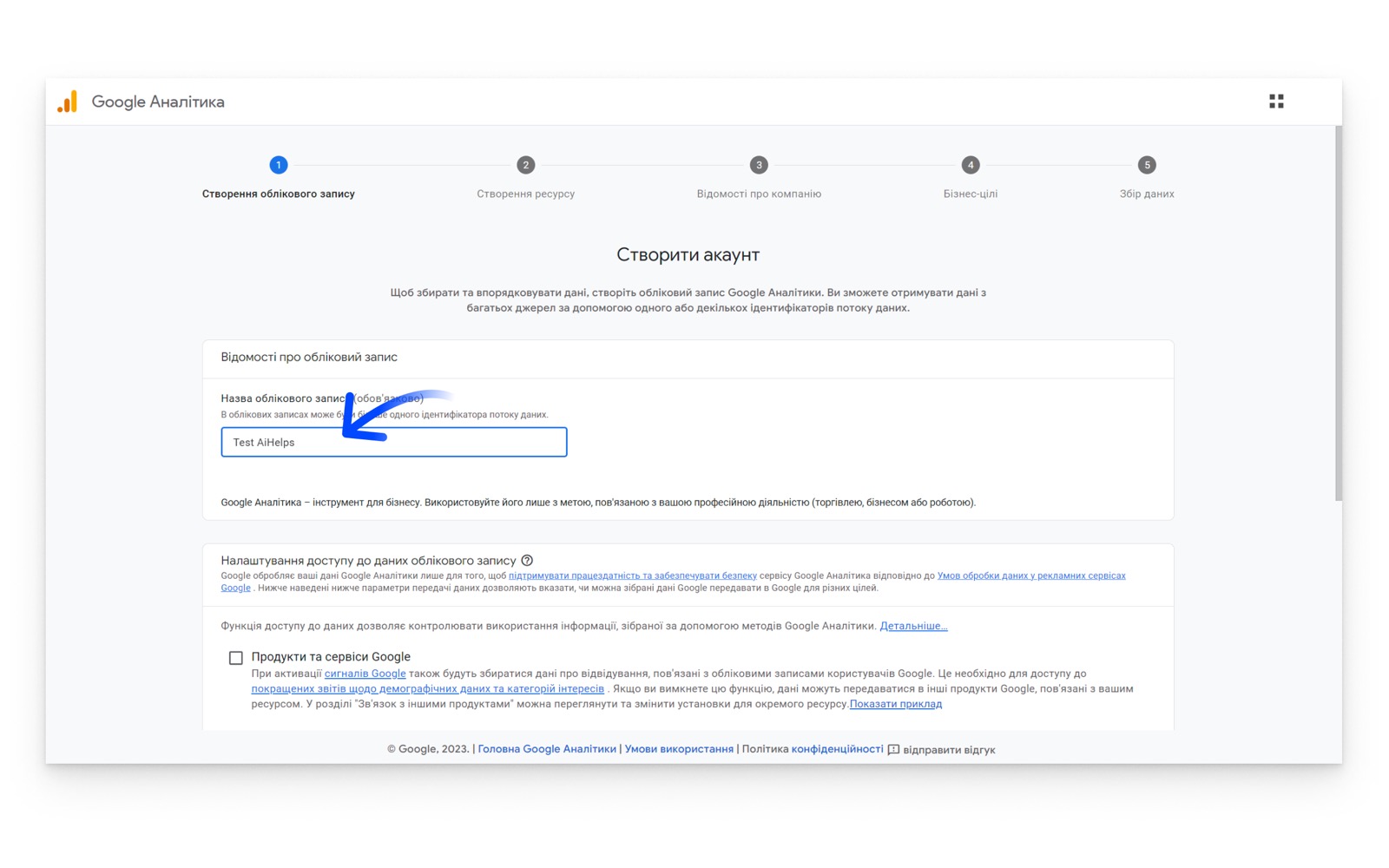
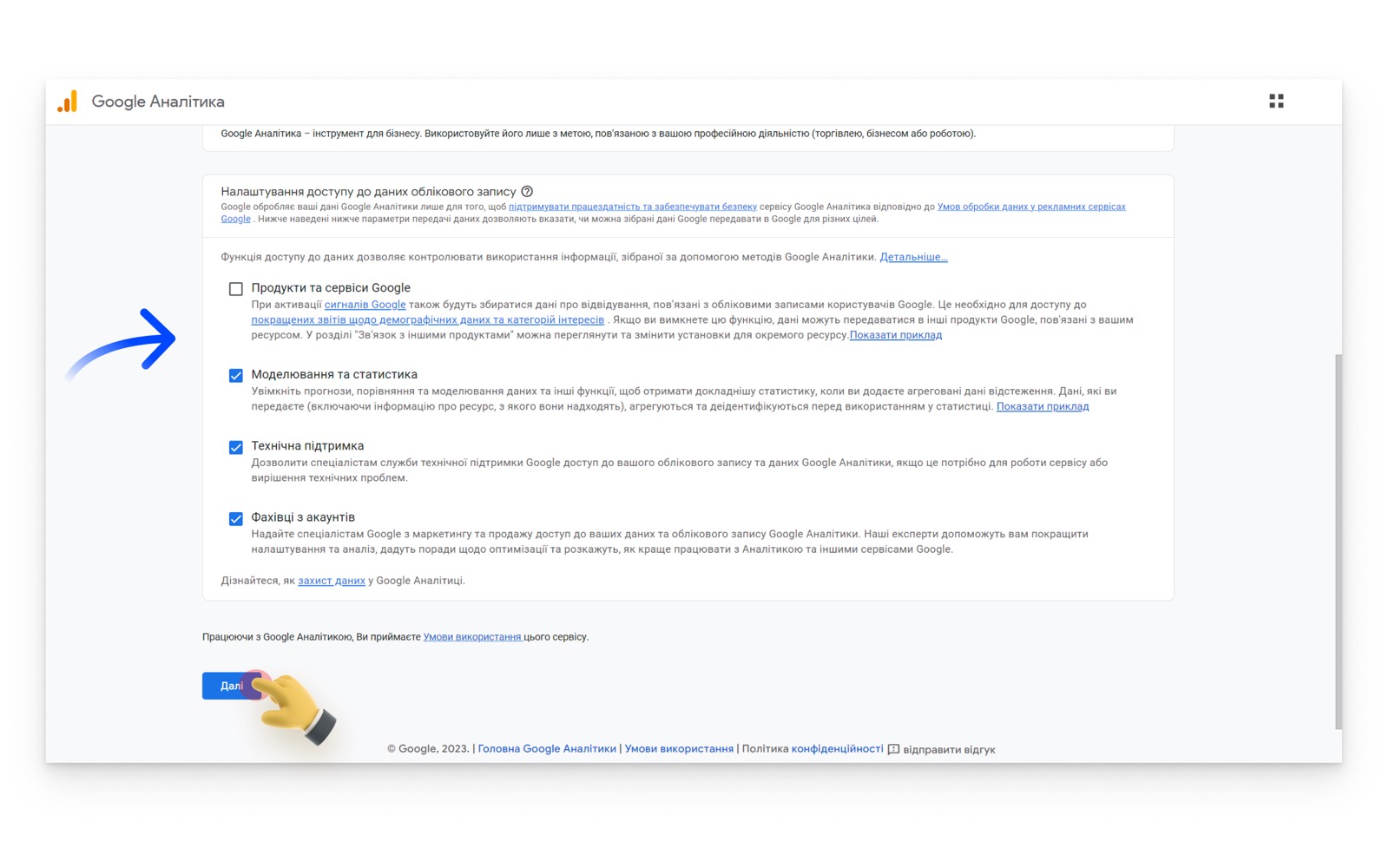
- Прогортайте сторінку нижче та оберіть потрібні для себе пункти або можете лишити налаштування «за замовчунням». Натисніть кнопку «Далі».
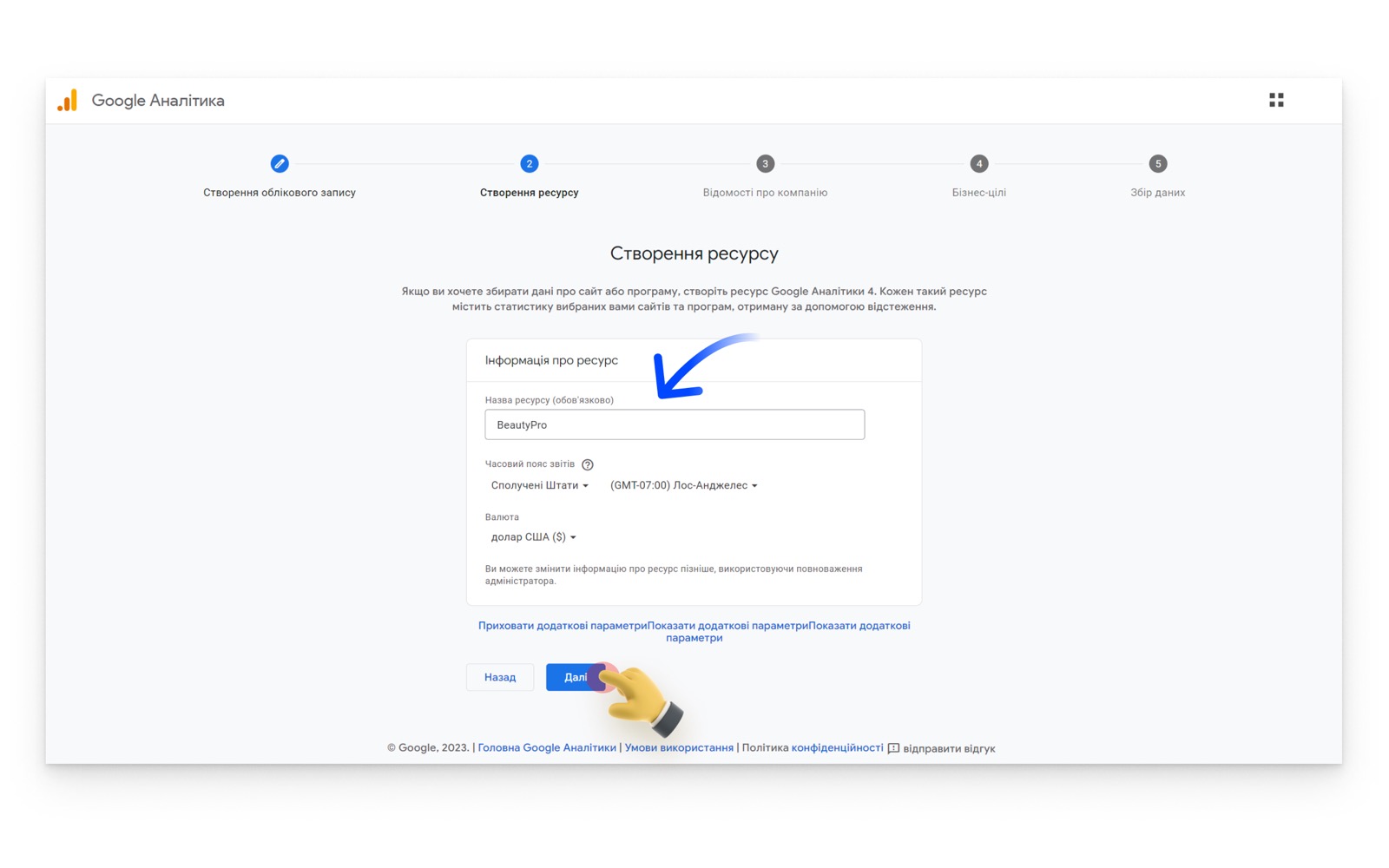
- На другому кроці введіть назву ресурсу на якому буде проводитись аналітика, оберіть країну, часовий пояс та валюту. Натисніть «Далі».
- Внесіть інформацію про компанію, оберіть зі списку сферу діяльності та кількість працівників. Натисніть кнопку «Далі».
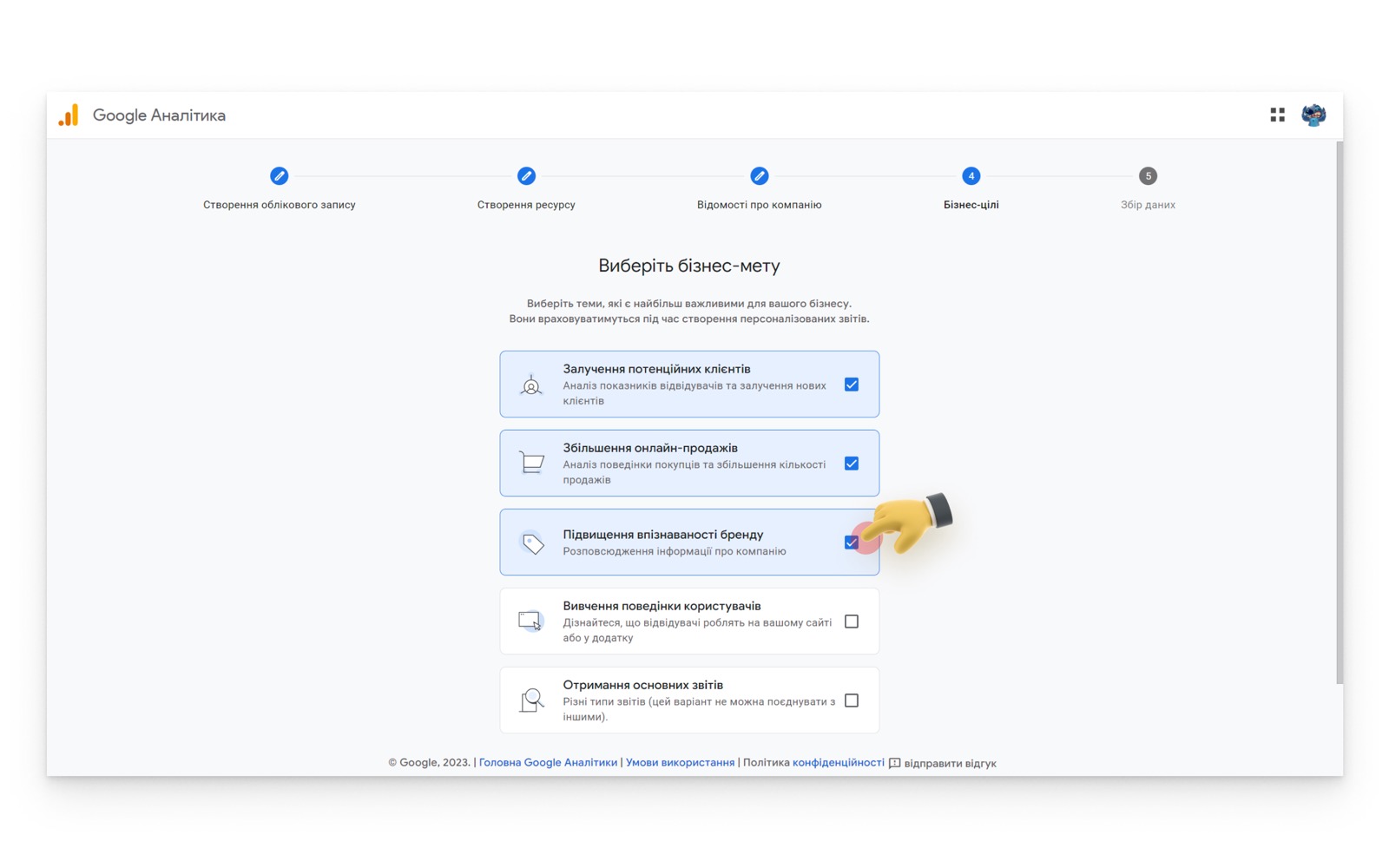
- Виберіть бізнес-мету та натисніть кнопку «Створити».
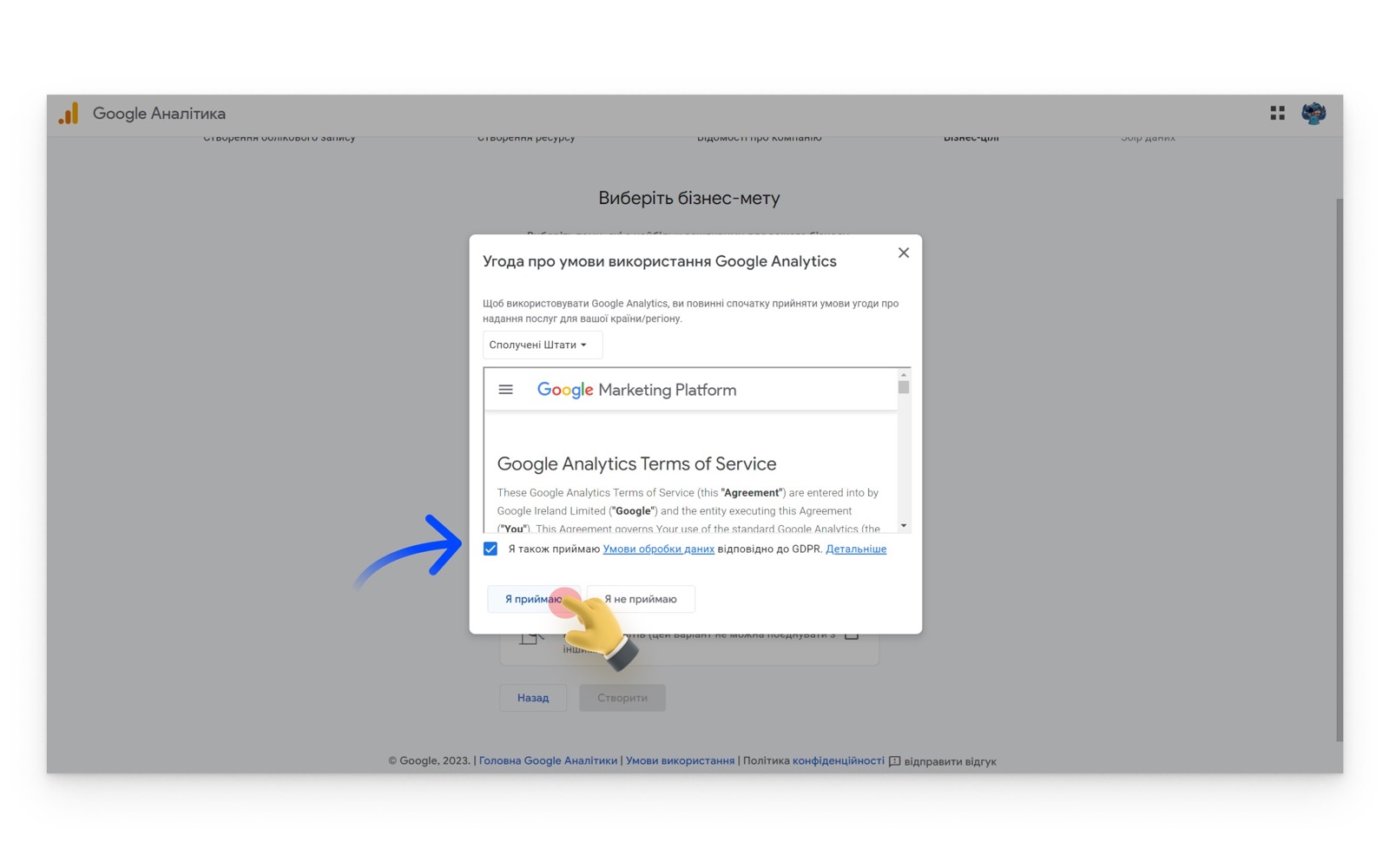
- Прийміть угоду про використання Google Analitics, натисніть на галочку «Я також приймаю Умови обробки даних відповідно до GDPR» та кнопку «Я приймаю».
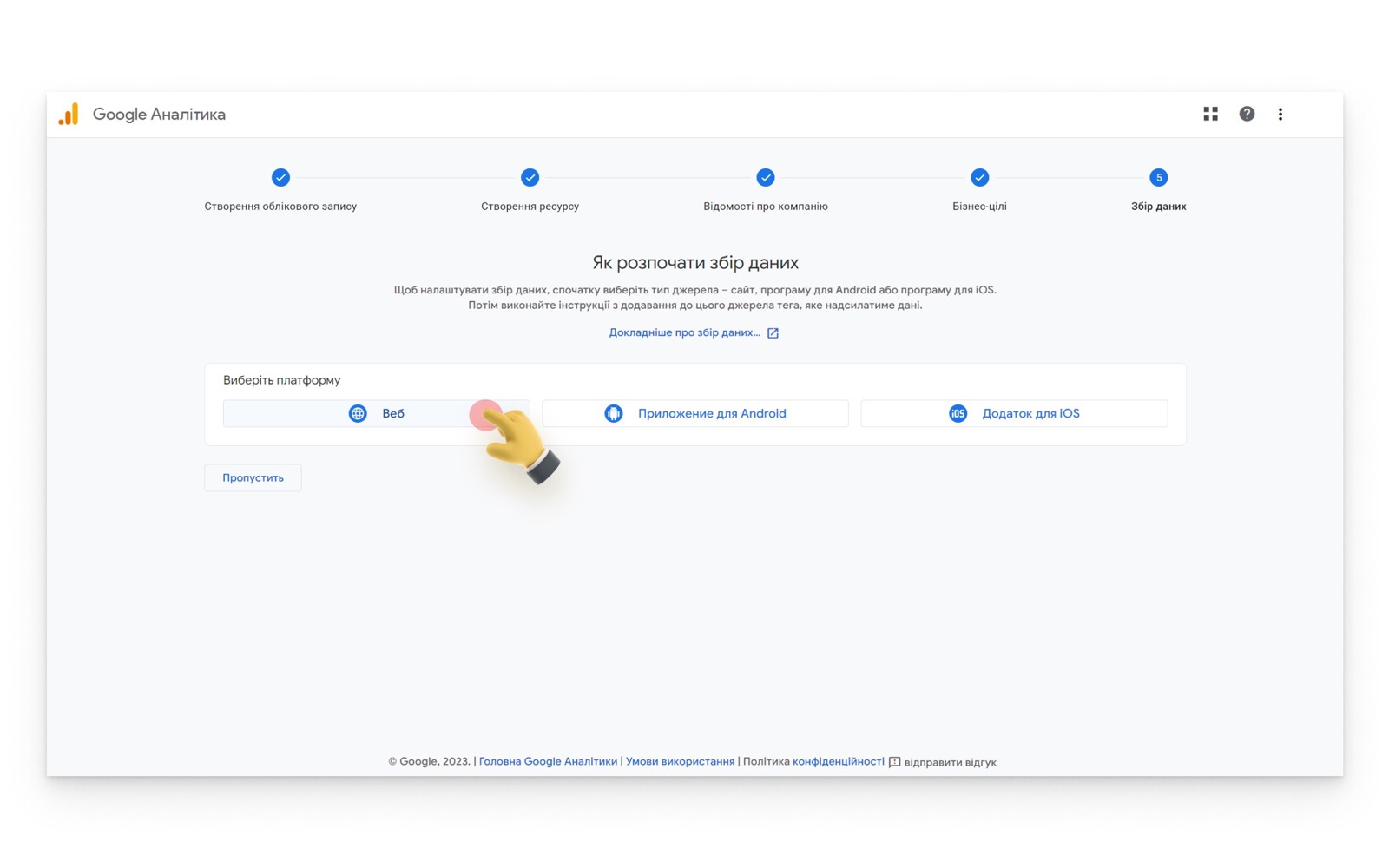
- На п'ятому кроці «Збір даних» оберіть «Вебсайт»
- У вас з'явиться вікно «Налаштування потоку даних», де необхідно прописати URL-адресу, в нашому випадку, це є посилання на модуль онлайн-запису.
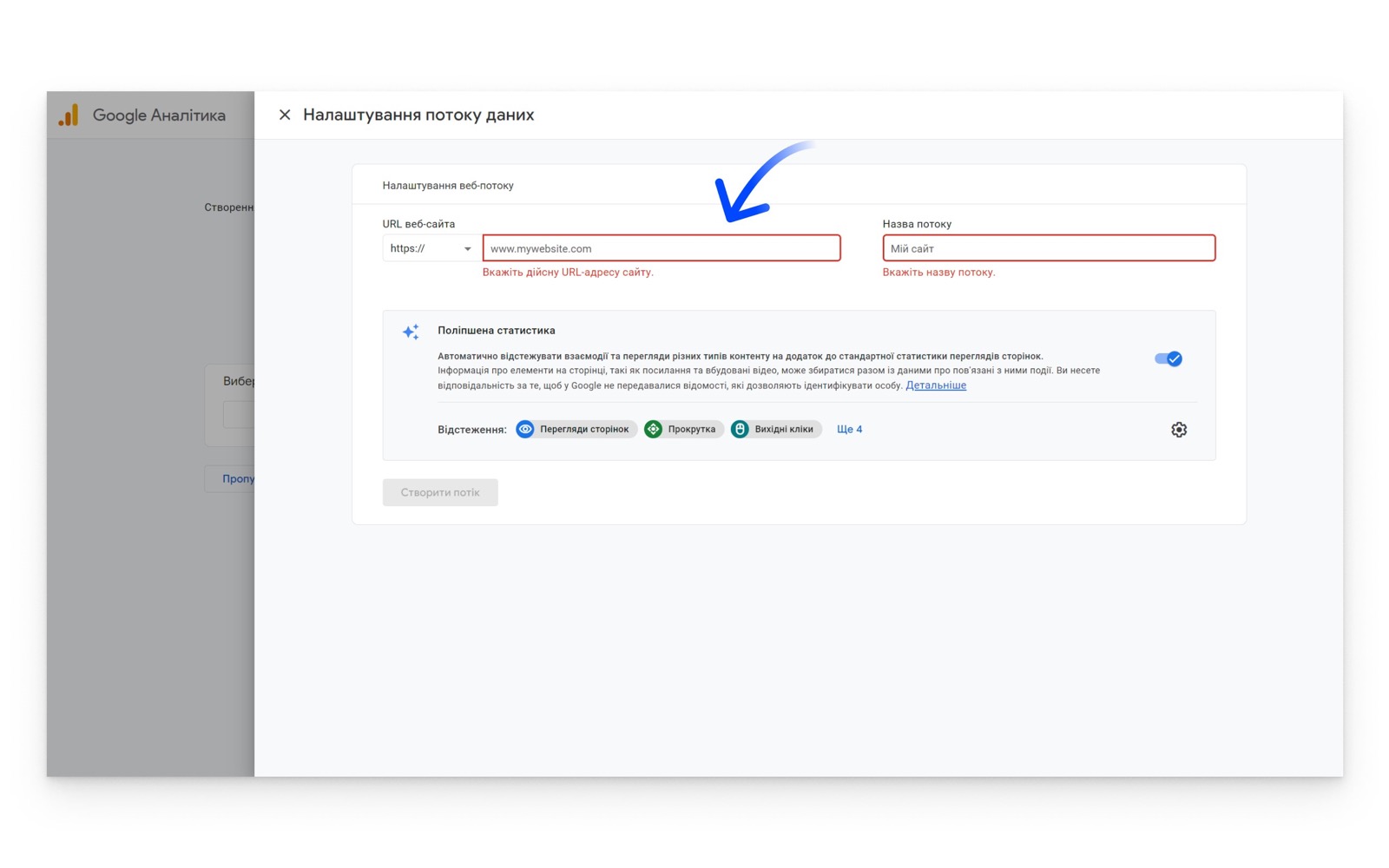
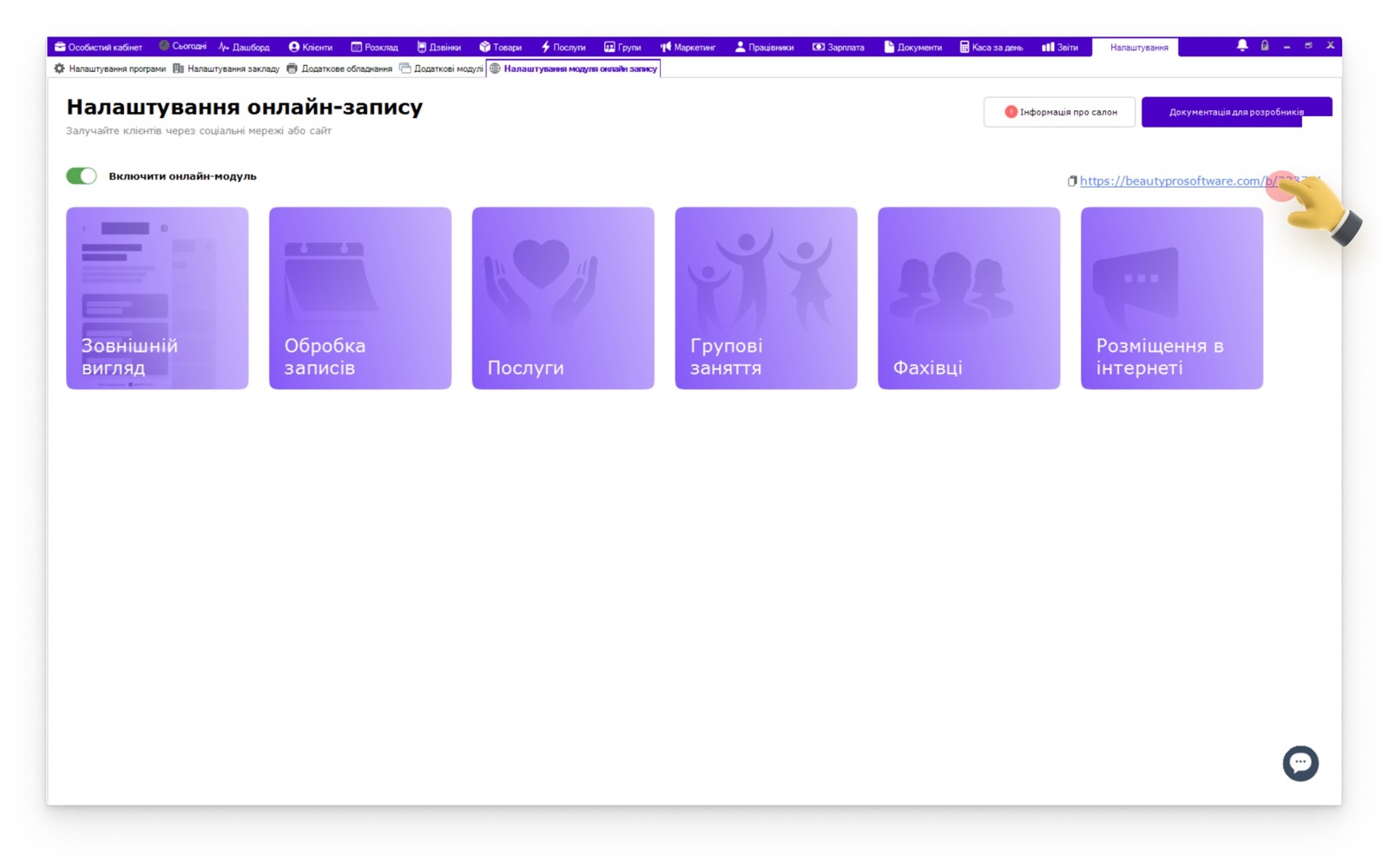
Тому потрібно відкрити програму і в розділі «Налаштування модуля онлайн запису» скопіювати посилання натиснувши на нього та вставити скопійований текст в поле URL Вебсайту.
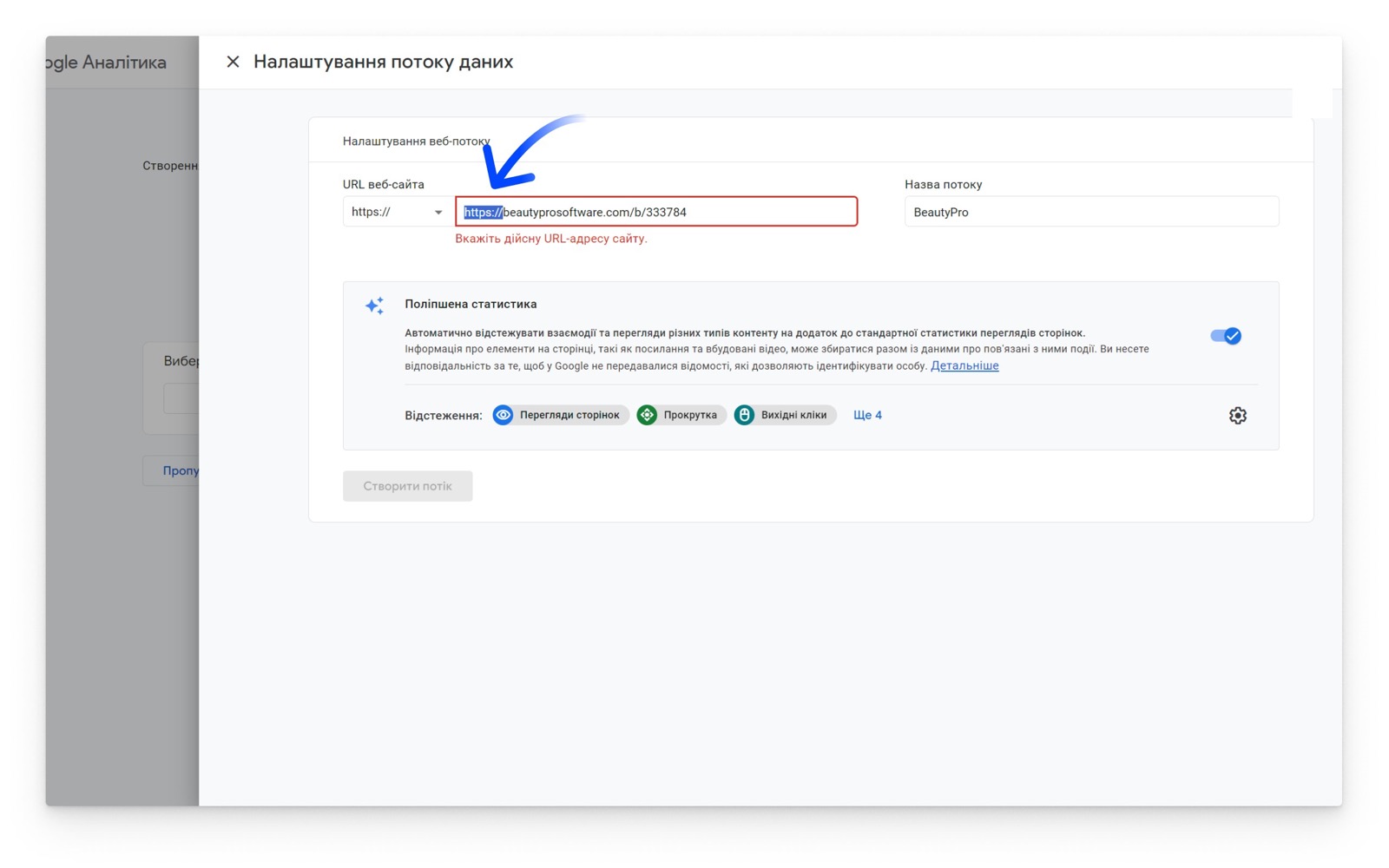
Видаліть в посилання ці значення «https://» як показано на скріншоті, оскільки ці значення вже внесенні за замовчуванням.
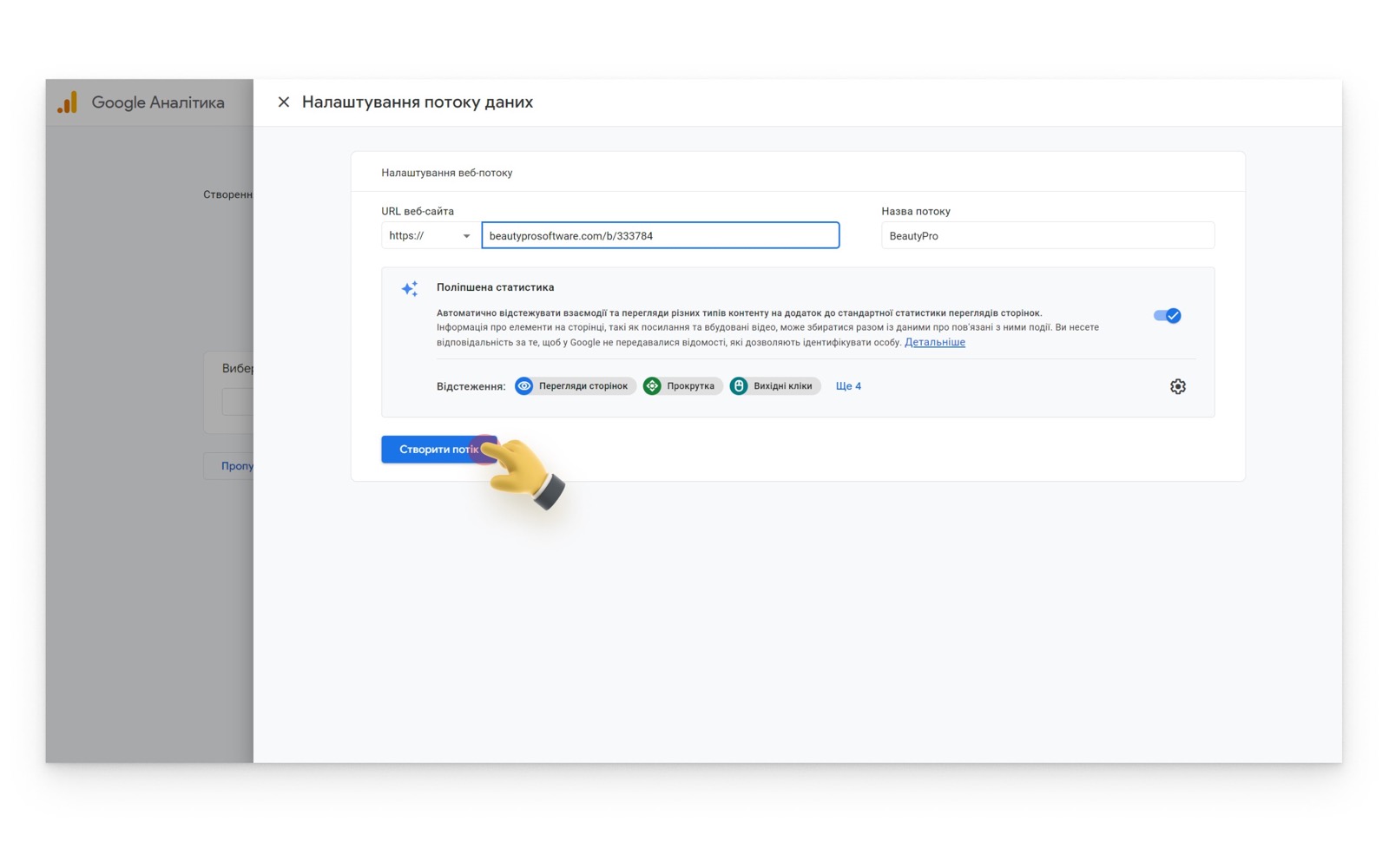
- В кінцевому результаті у вас з'явиться кнопка «Створити потік»
- Після створення потоку у вас автоматично з'явиться вікно відомостей про Веб-потік, де потрібно буде скопіювати ідентифікатор потоку даних:
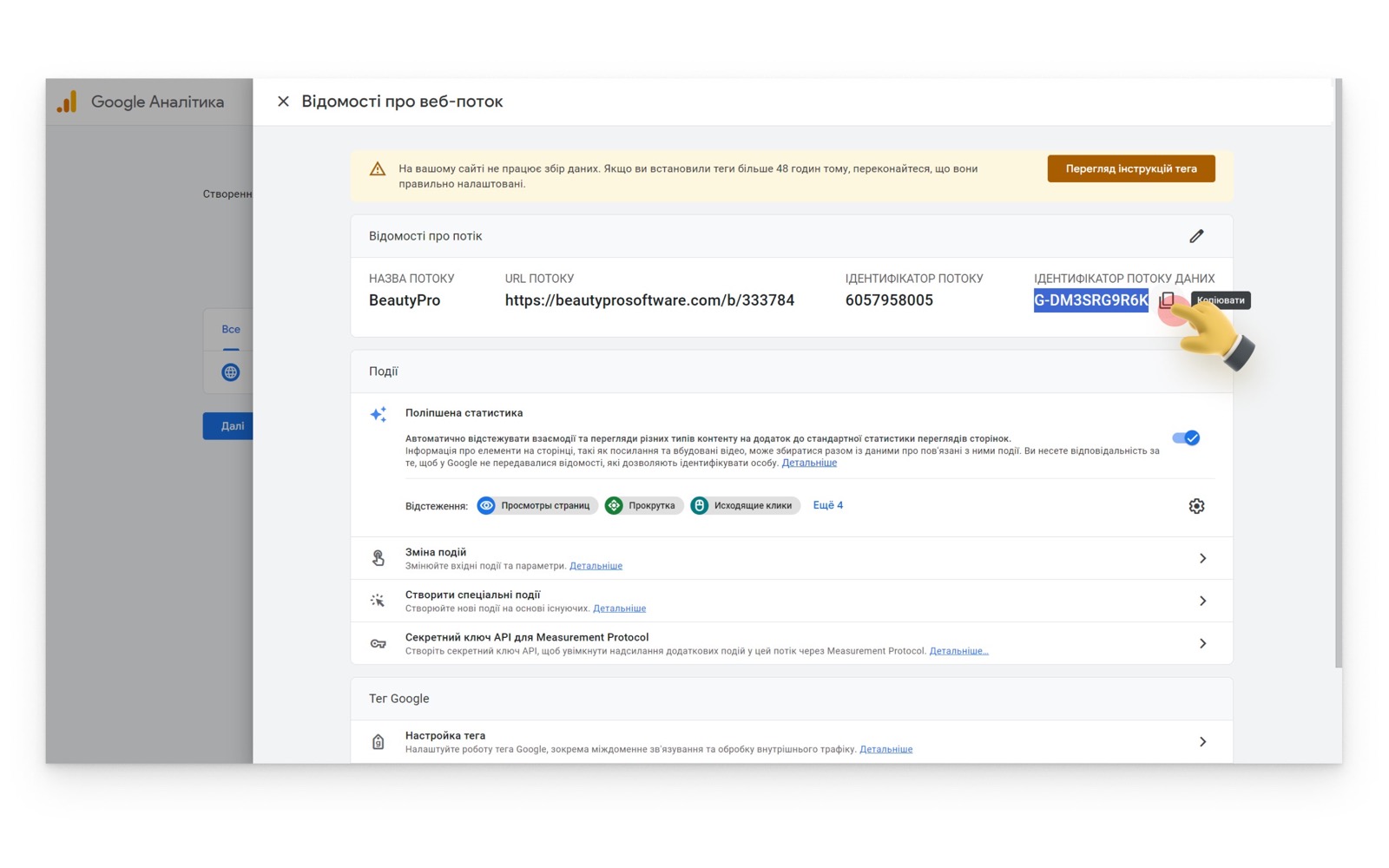
Та вставити скопійований ідентифікатор в програму, в розділі «Налаштування модуля онлайн-запису» — «Аналітика віджета онлайн-запису» як показано на скріншоті:
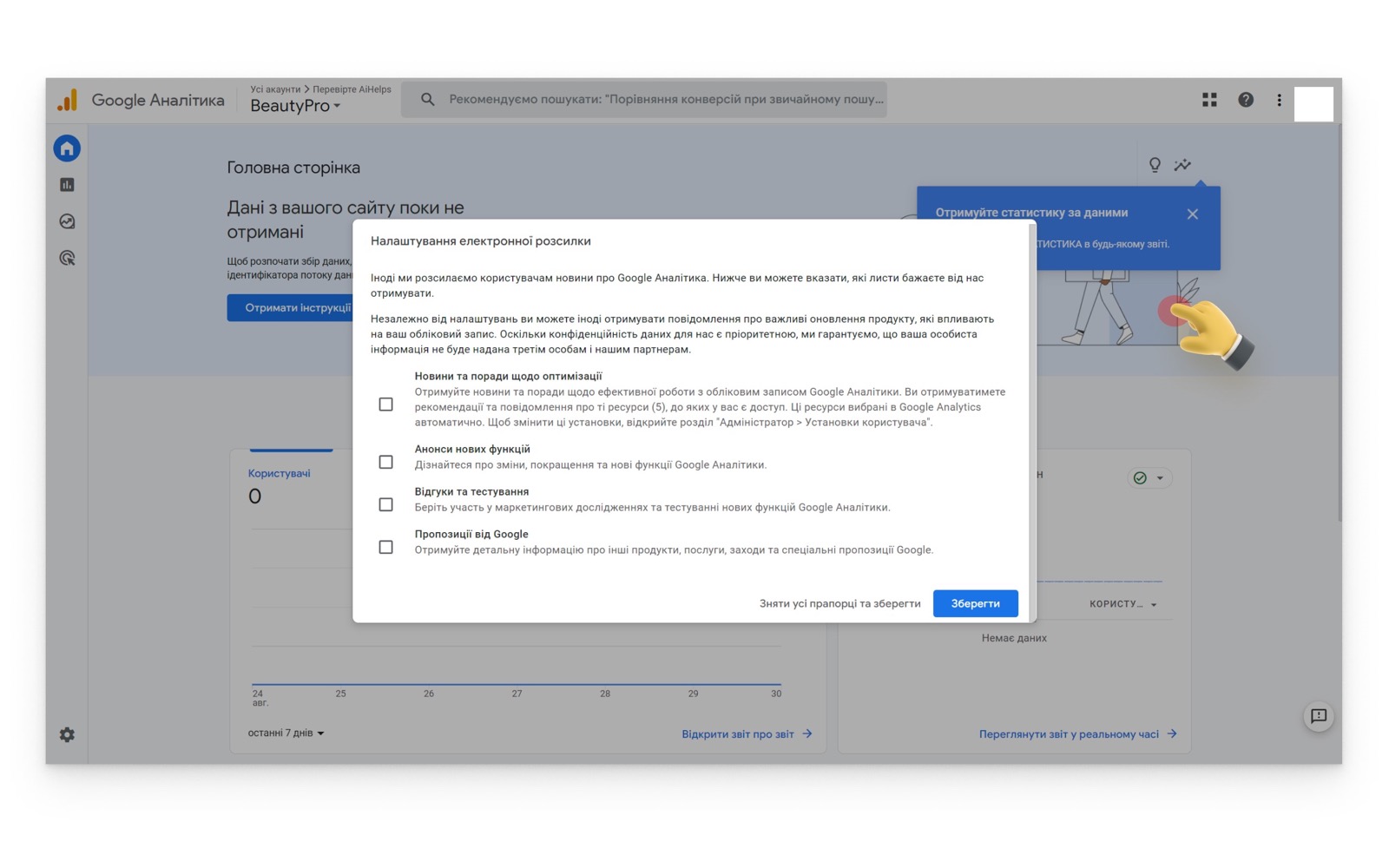
Після завершення налаштувань, ви зможете обрати варіанти надсилання електронної розсилки:
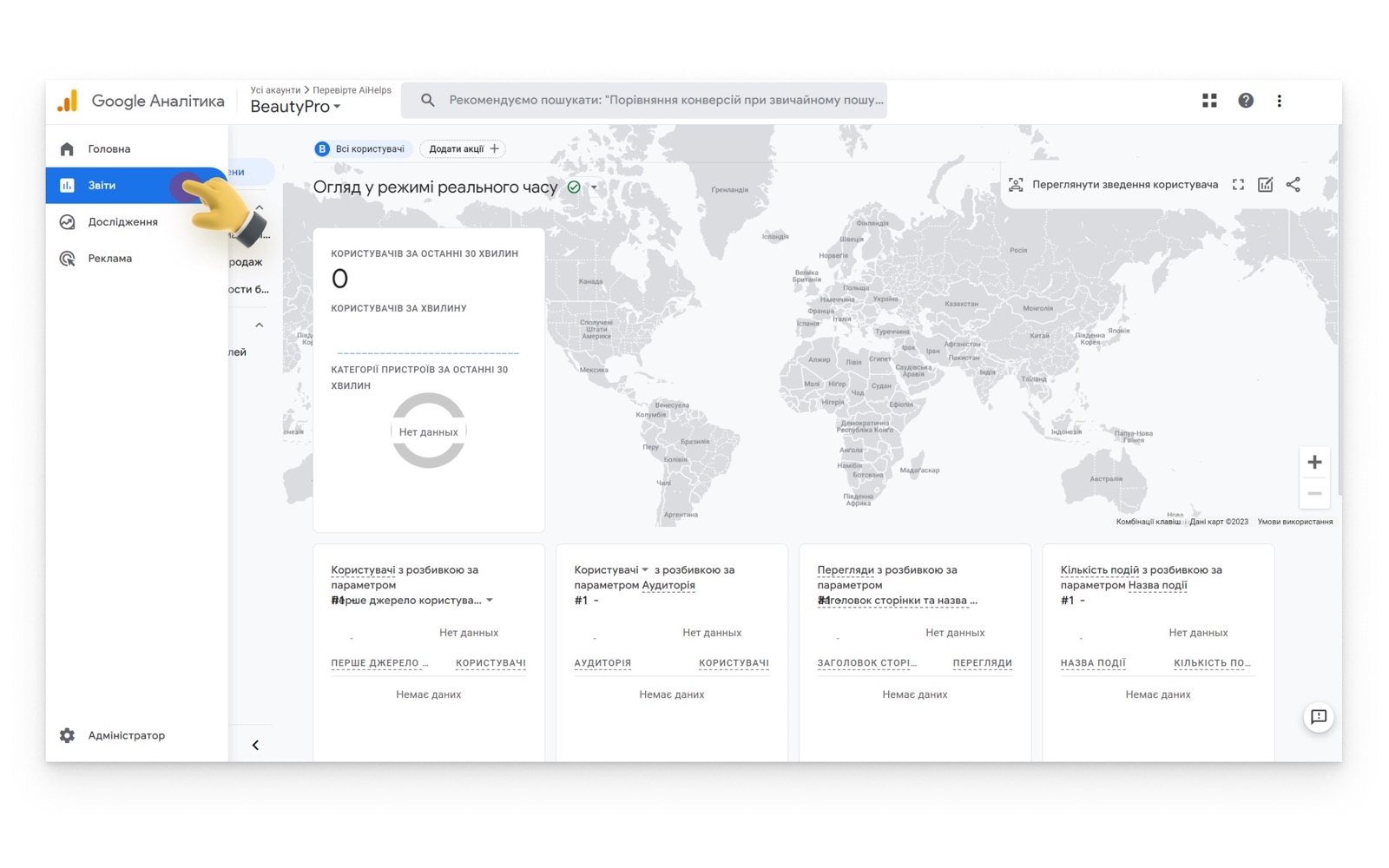
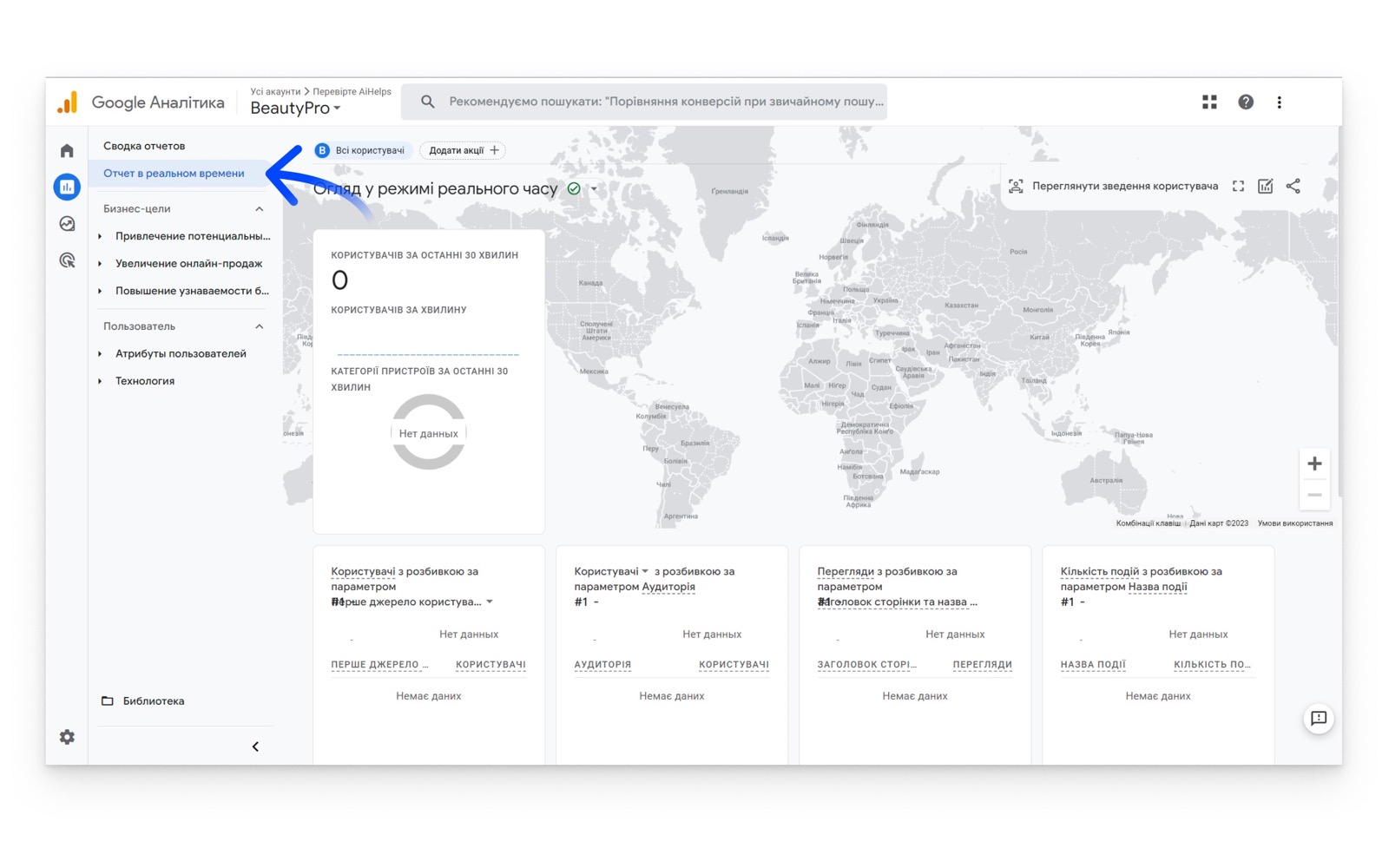
Готово! Тепер ви можете створити тестовий запис через онлайн модуль і на сайті «Google Analitics» перейти в розділ «Звіти», обрати пункт «У реальному часі» та переглянути результат.
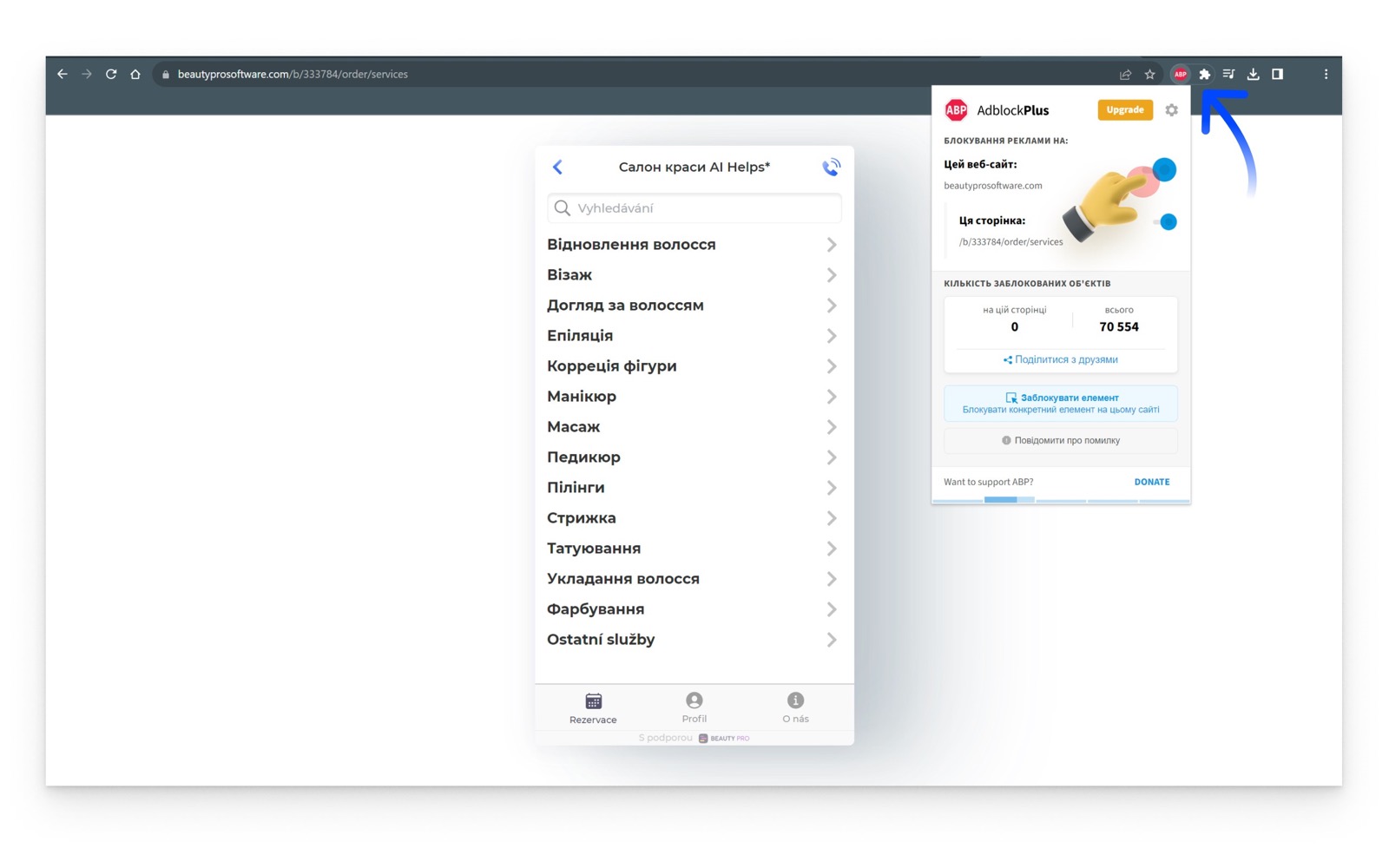
**ВАЖЛИВО!**Якщо у вас в браузері включене розширення «AdBlock», то дані не будуть потрапляти в аналітику, «AdBlock» потрібно виключити на сайті модуля онлайн запису, тоді всі дані будуть поступати в «Google Analitics».