Не секрет, що клієнти люблять знижки. Якщо потрібно разово надати знижку клієнту, робіть це при оплаті.
Як налаштувати разову знижку
Щоб додати знижку, відкрийте вікно чека.
- У колонці «Знижка» натисніть «ні» напроти тієї позиції, на яку хочете надати знижку.
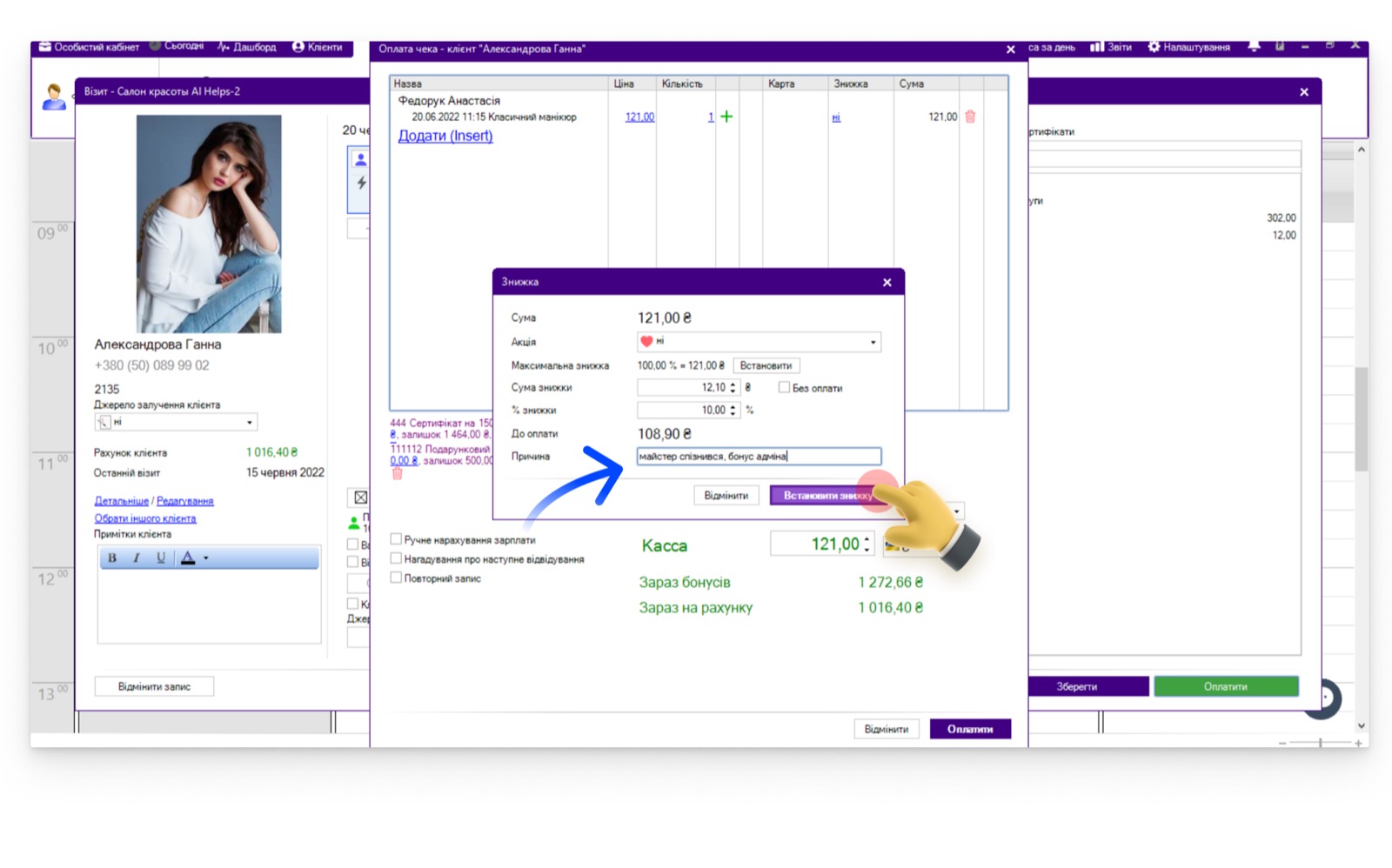
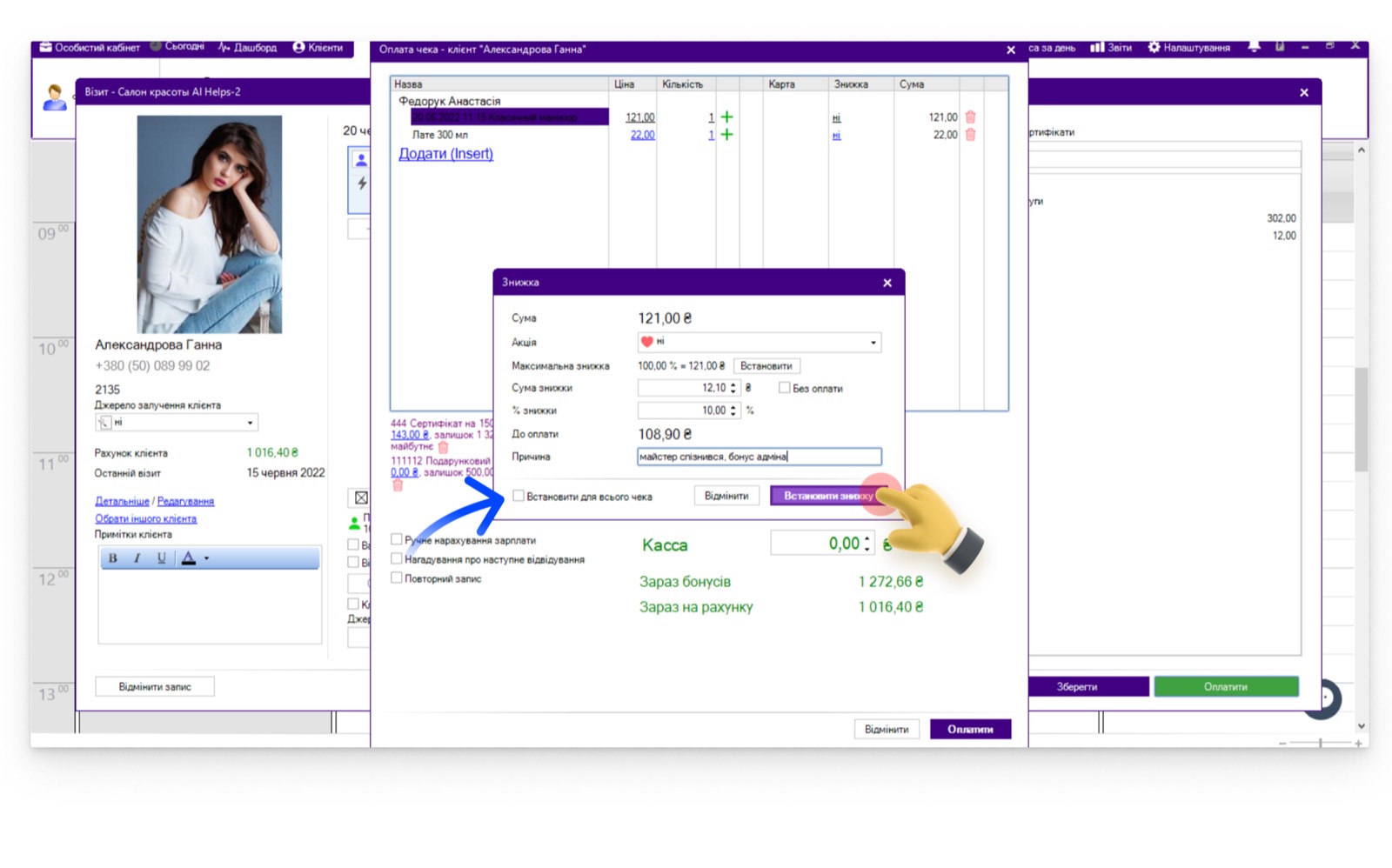
Відкриється вікно знижки.
-
Можна встановити як фіксовану суму знижки, так і відсоток від суми.
-
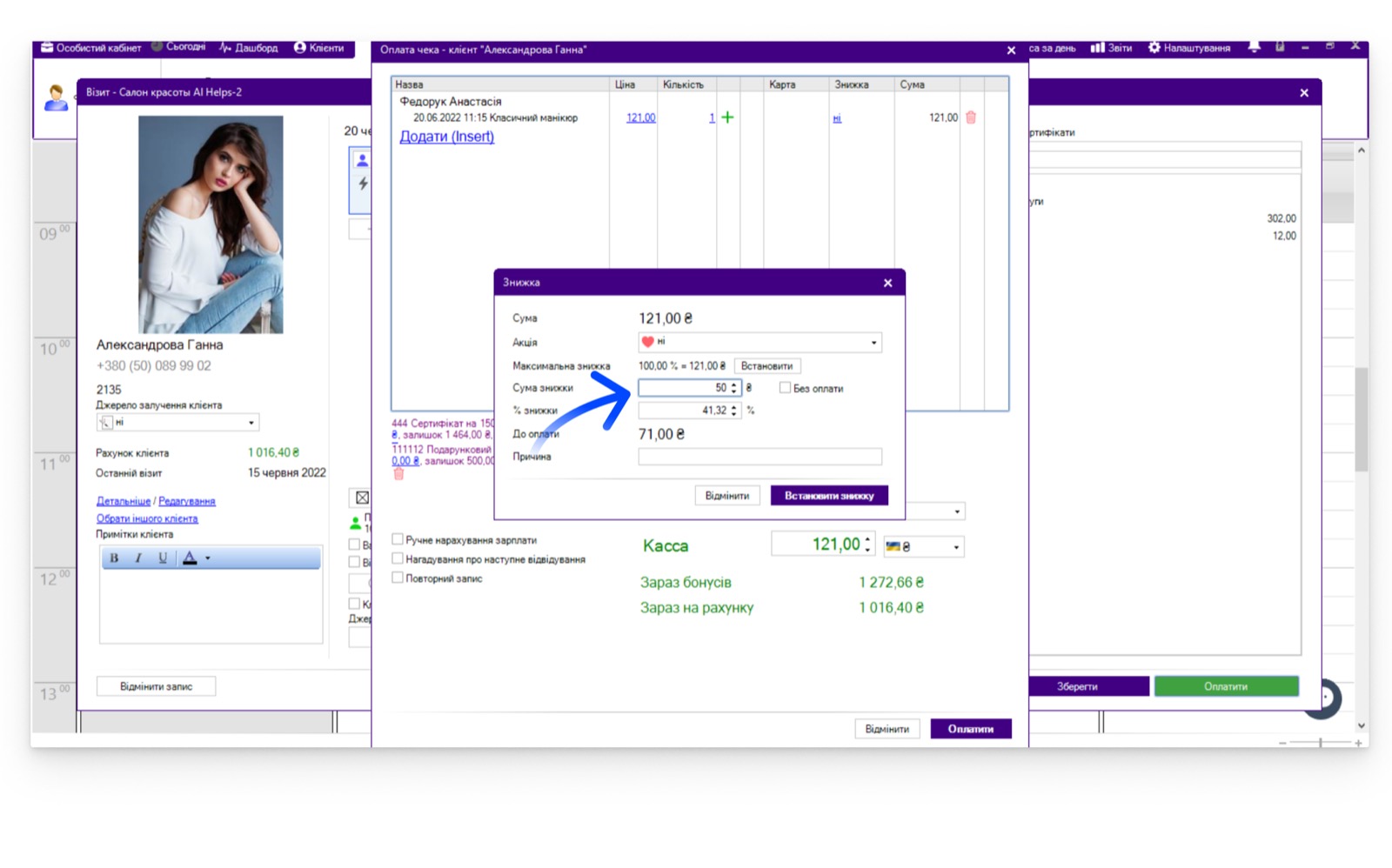
Якщо знижка на фіксовану суму — напишіть її в рядку «сума знижки». Програма порахує скільки це у відсотках та вкаже суму до сплати.
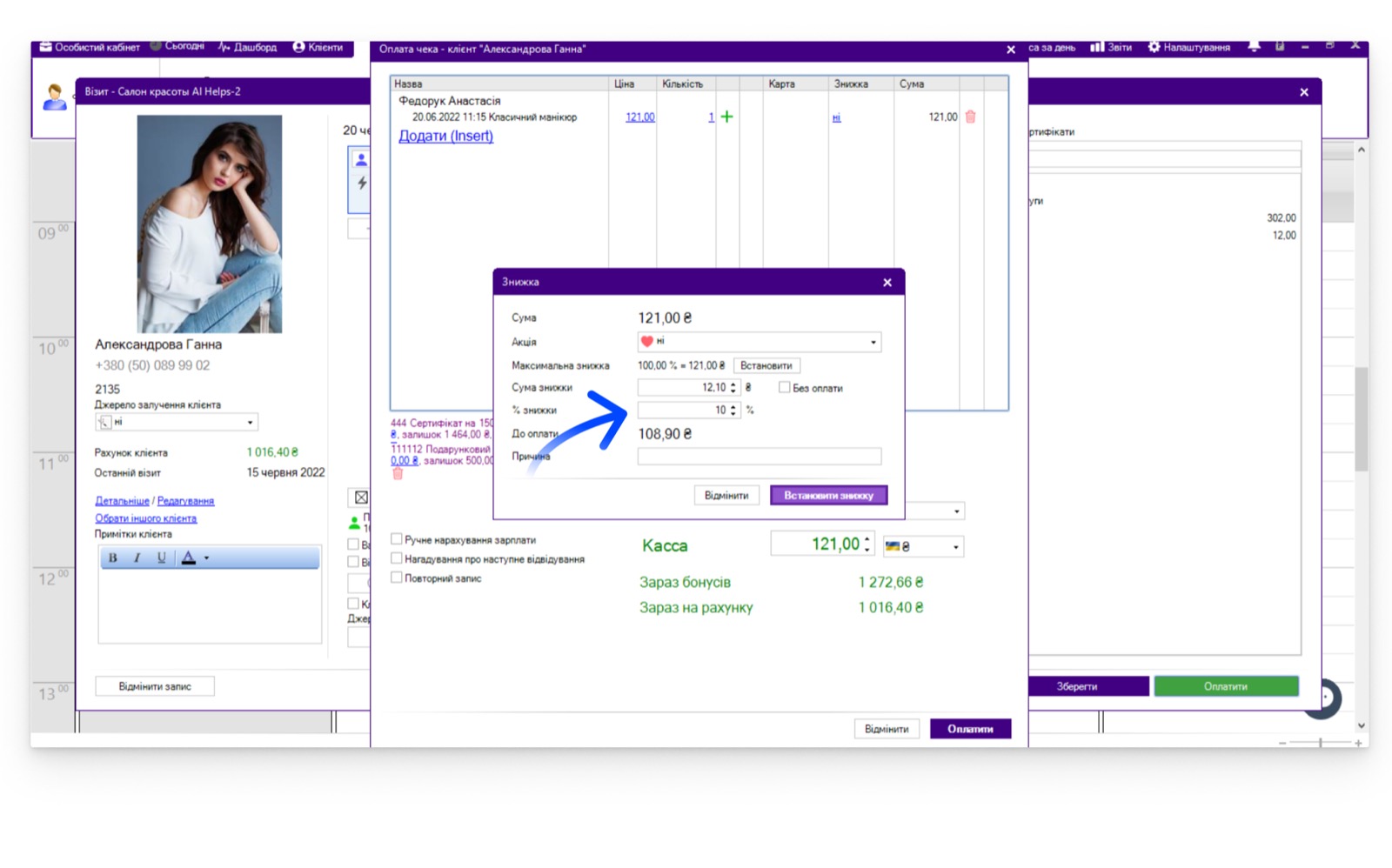
- Якщо ви надаєте знижку у відсотках – просто пропишіть потрібний відсоток, програма сама порахує знижку у грошах і також вкаже суму до сплати.
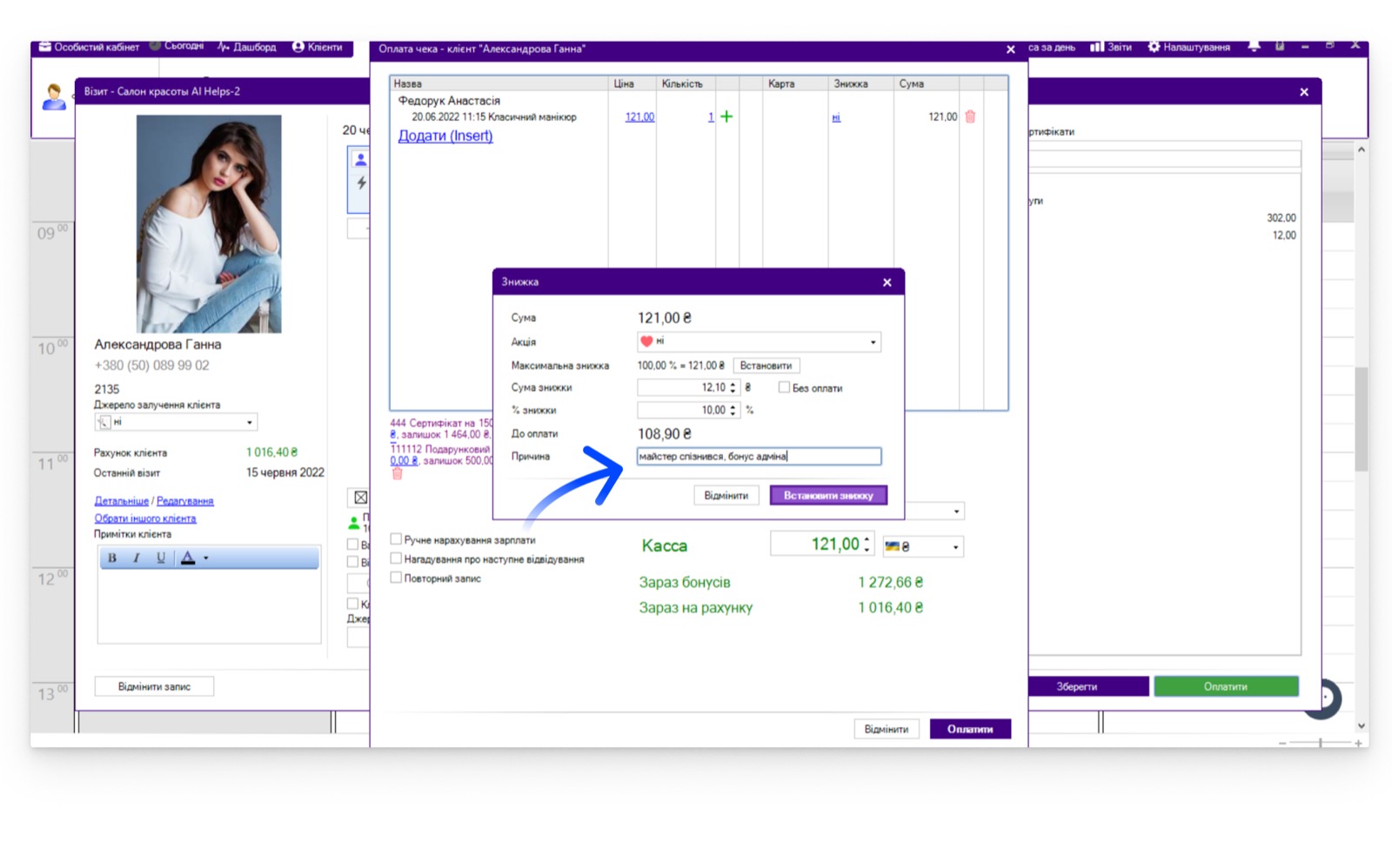
- Напишіть чому ви надаєте знижку у рядку «Причина». Цей пункт не обов'язковий, але краще не пропускайте його, це допоможе будь-коли зрозуміти, чому один з клієнтів отримав послугу зі знижкою.
-
Якщо в чеку кілька позицій і потрібно, щоб знижка поширилася на всі товари та послуги в чеку, поставте галочку в рядку «Встановити для всього чека».
-
Натисніть «Встановити знижку».
- Сума знижки та сума до сплати зобразиться у вікні чека напроти кожної послуги.
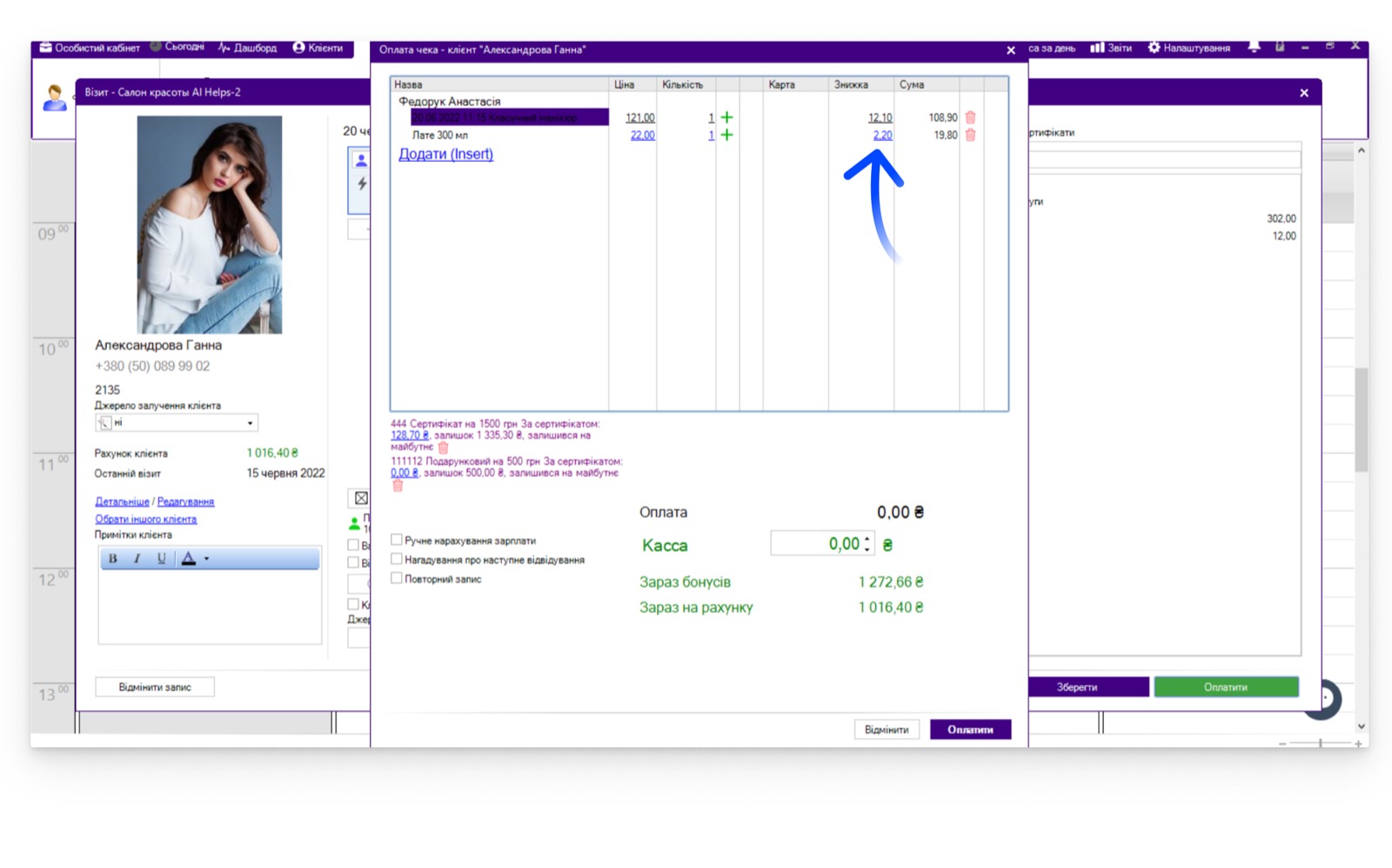
Готово! Проводьте оплату.