Робота з розкладом — одне з головних завдань адміністратора. Чим краще адміністратор орієнтується в розкладі і чим швидше знаходить потрібні записи, тим ефективніша його робота.
-
Перейдіть до розділу «Розклад». Розклад поділено на колонки за фахівцями. Праворуч — час. Робочий час фахівців виділено білим кольором, а неробочий — сірим.
-
Календар розташований зверху. Стандартно вибрано поточний день. Щоб вибрати дату, натисніть поле «Дата», а потім виберіть потрібний день у календарі.
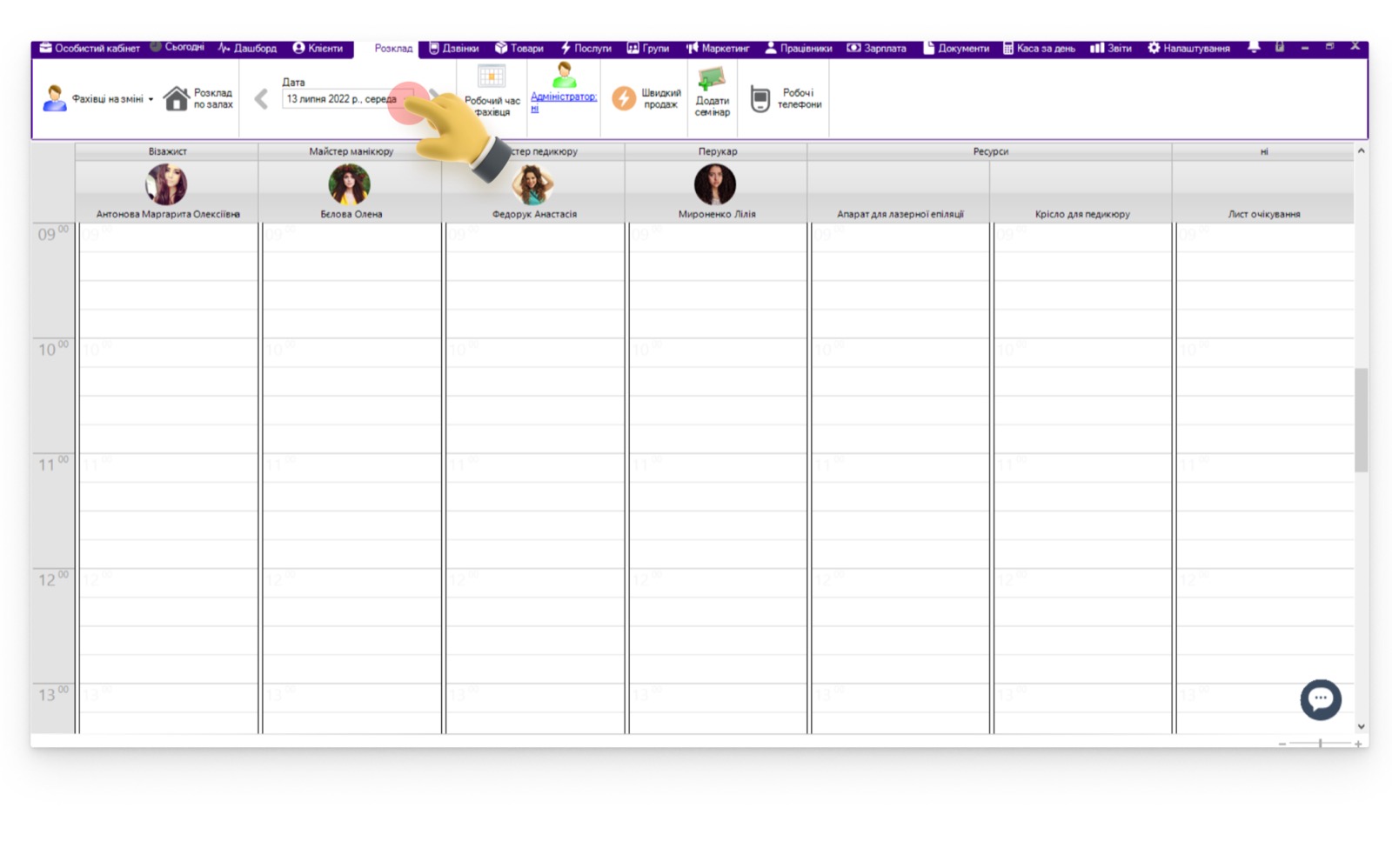
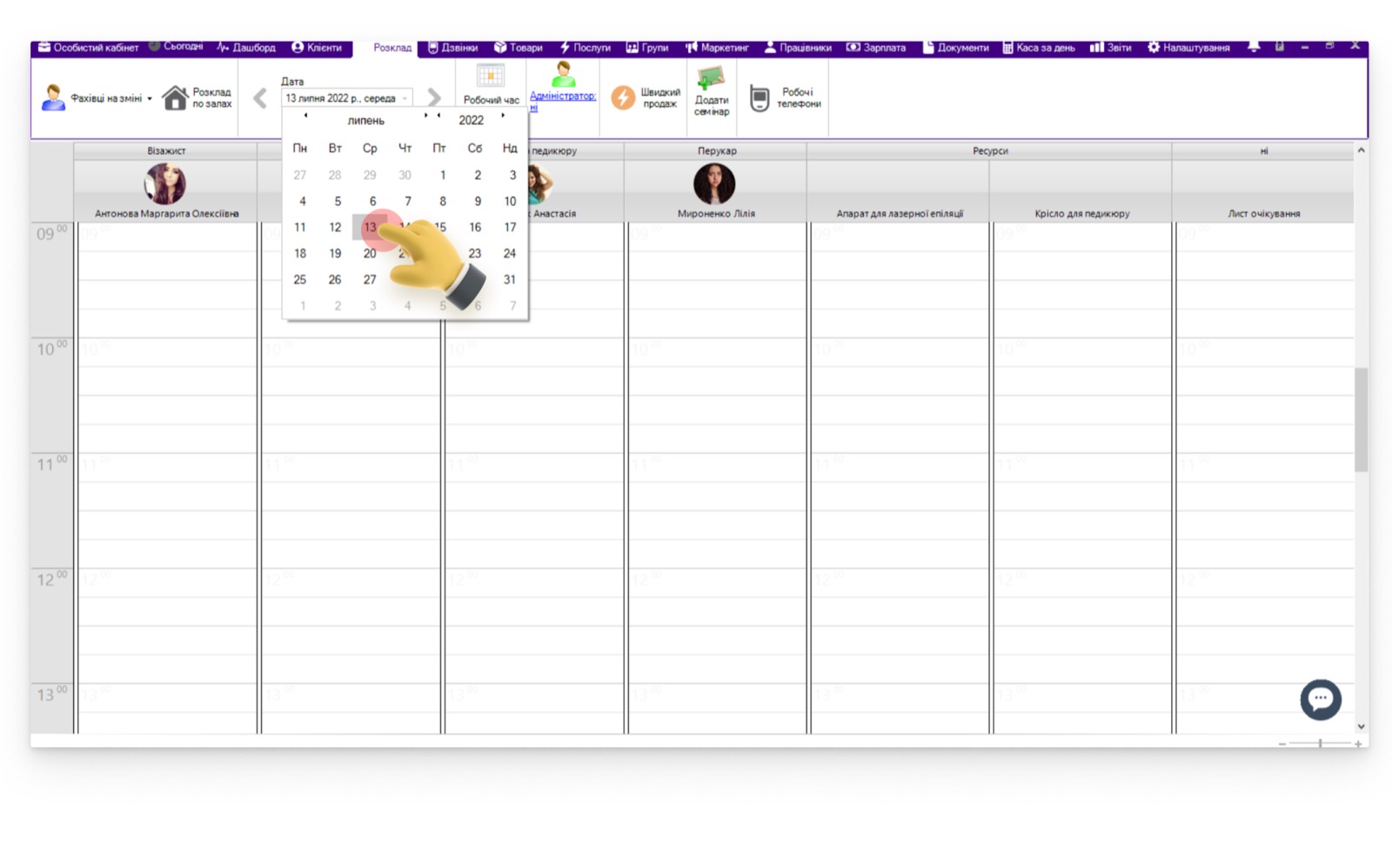
-
За замовчуванням налаштовано розклад по фахівцях на зміні — у колонках показуються ті фахівці, які працюють у вибраний день.
-
Ви можете налаштовувати зовнішній вигляд розкладу та працювати не тільки з розкладом фахівців на зміні, але й з розкладом усіх чи одного конкретного співробітника. Щоб змінити фільтр, натисніть кнопку «Фахівці на зміні».
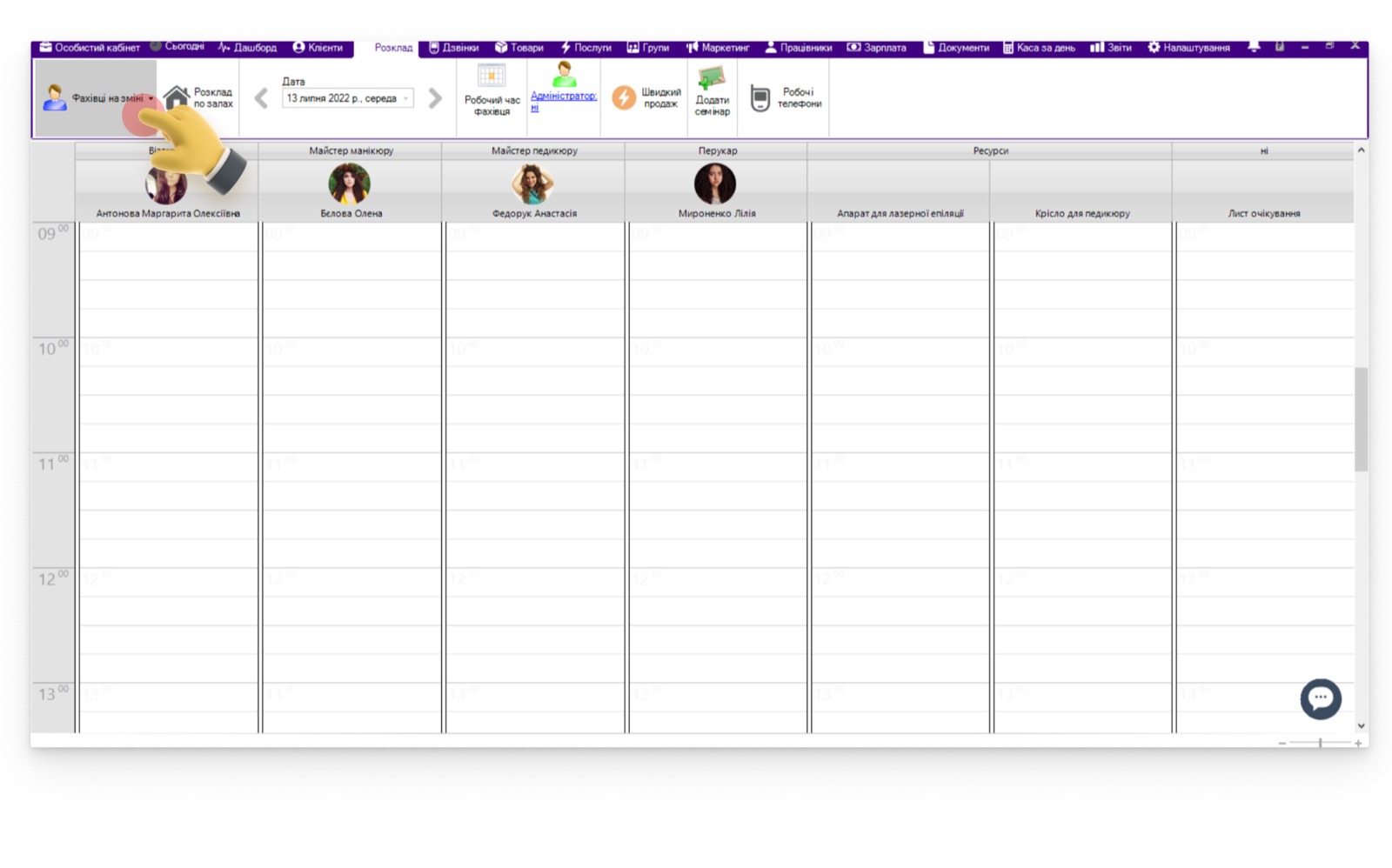
- Натисніть «Всі спеціалісти», якщо потрібно відкрити розклад по всіх фахівцях закладу на вибрану дату.
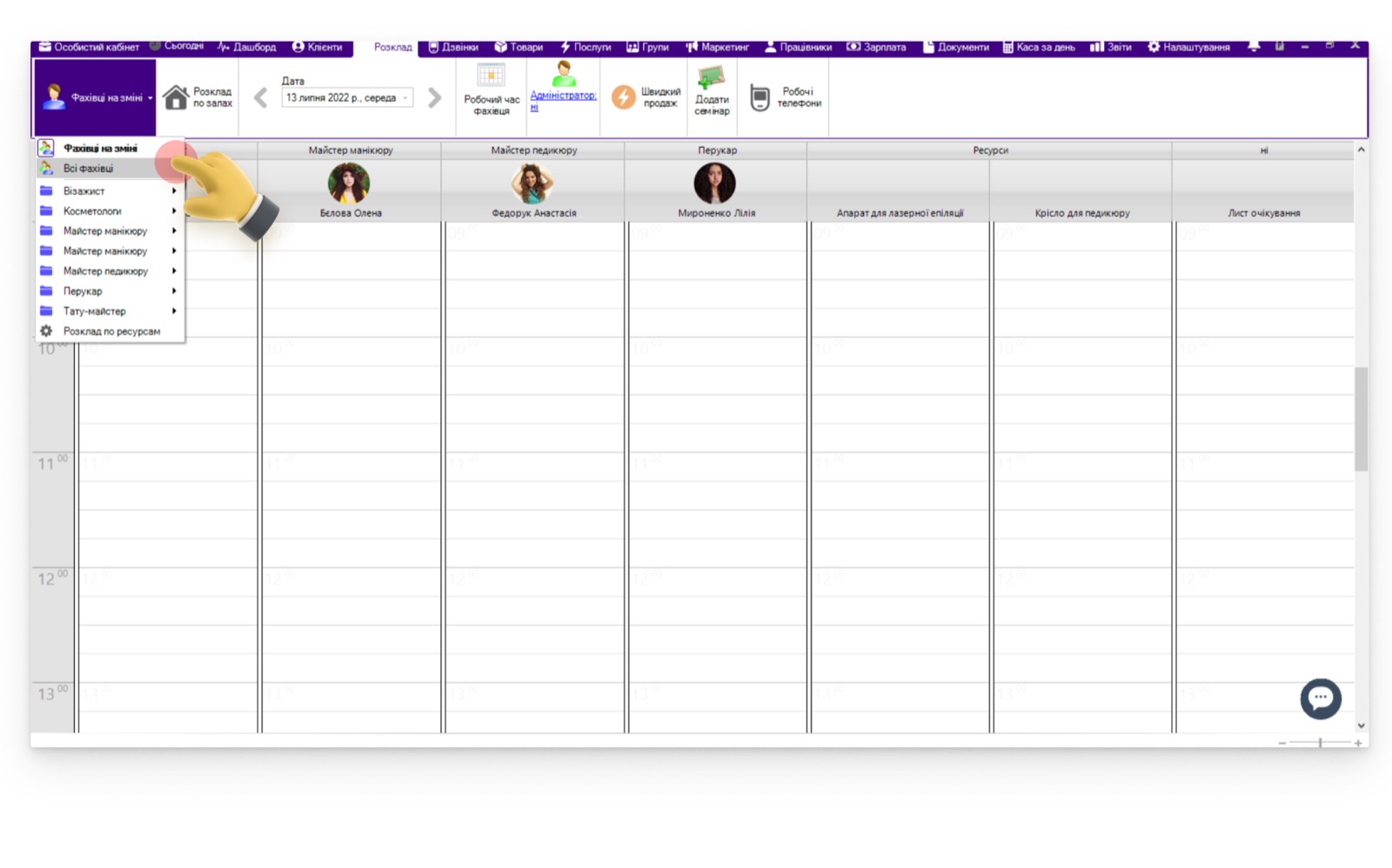
-
Щоб відкрити розклад за фахівцями однієї категорії, наведіть курсор на назву, а потім натисніть «Всі фахівці з цієї категорії». Відкриється розклад усіх спеціалістів на вибрану дату.
-
Якщо потрібно відкрити графік одного фахівця, наведіть курсор на назву категорії, в якій він знаходиться, а потім натисніть на його ім'я.
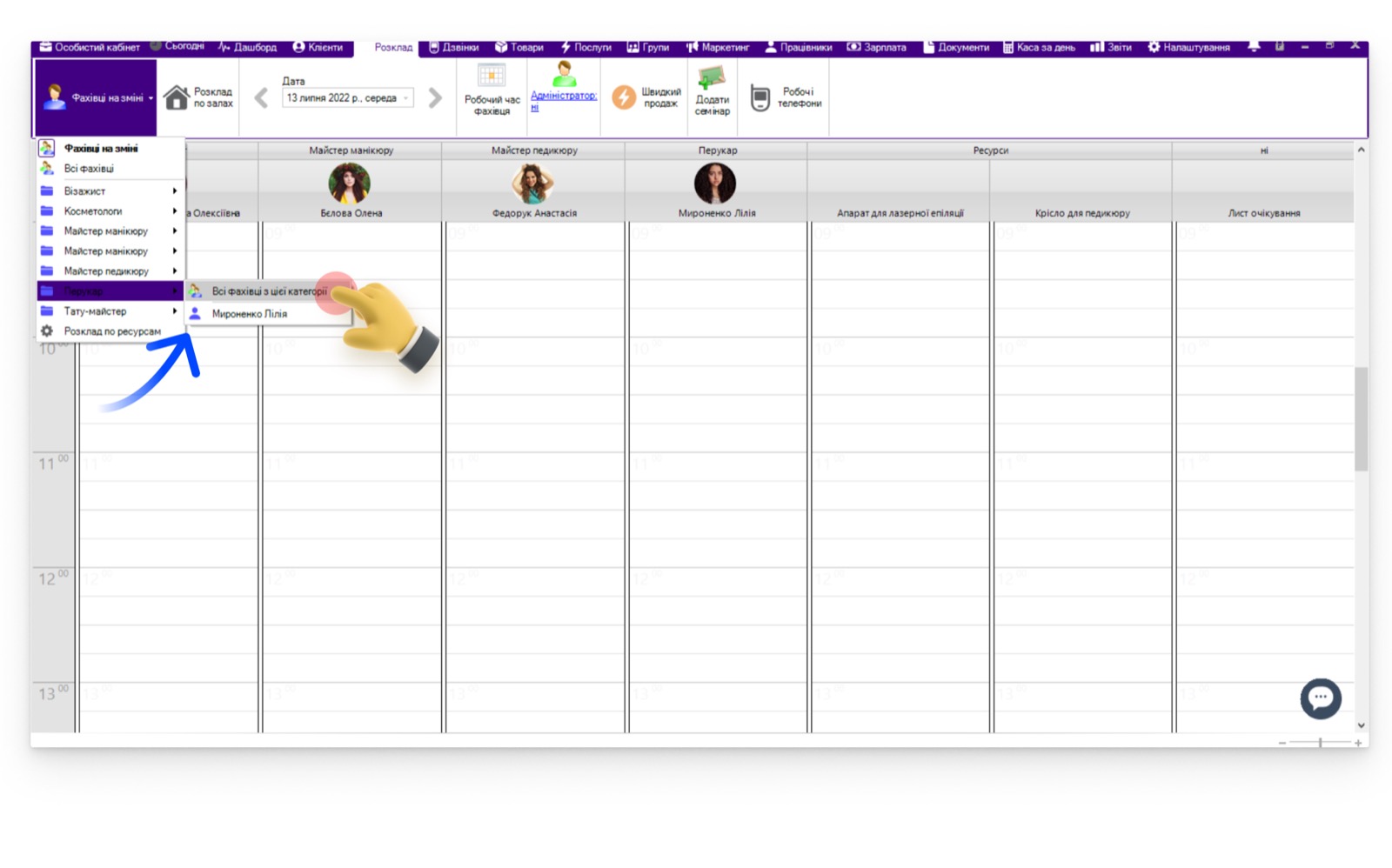
- Розклад по одному співробітнику відкривається на тиждень. Щоб перейти на наступний або попередній тиждень, використовуйте стрілочки біля поля «Дата».
Якщо у вас у програмі додані ресурси, групи та зали — за ними можна буде також окремо переглянути розклад.