Коли ви робите у програмі замовлення та прихід товарів, списуєте матеріали, проводите інвентаризацію, або оформляєте повернення, формується накладна. Ви можете переглянути детальну інформацію про накладну, роздрукувати її або змінити.
-
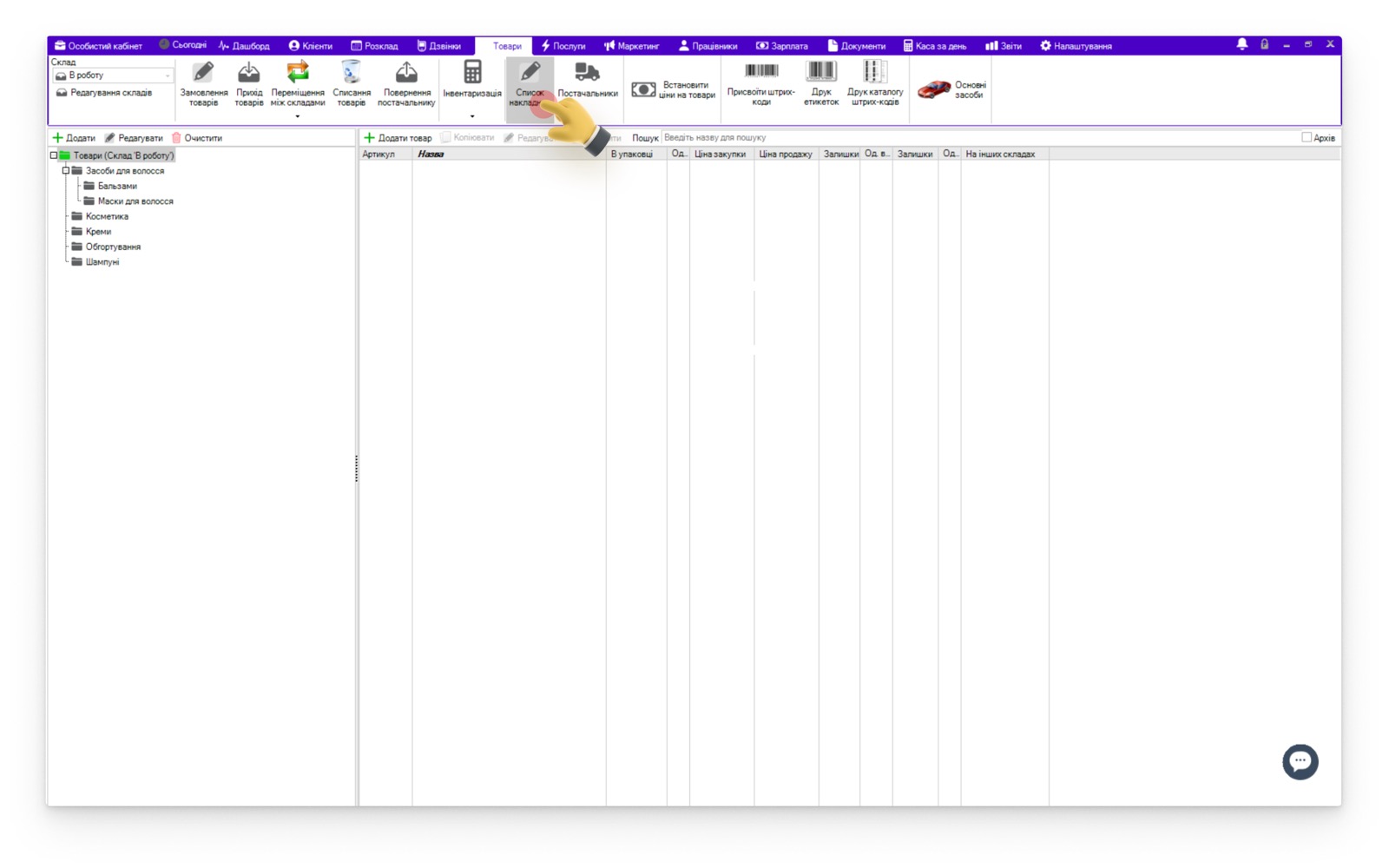
Перейдіть до розділу «Товари».
-
Натисніть «Список накладних».
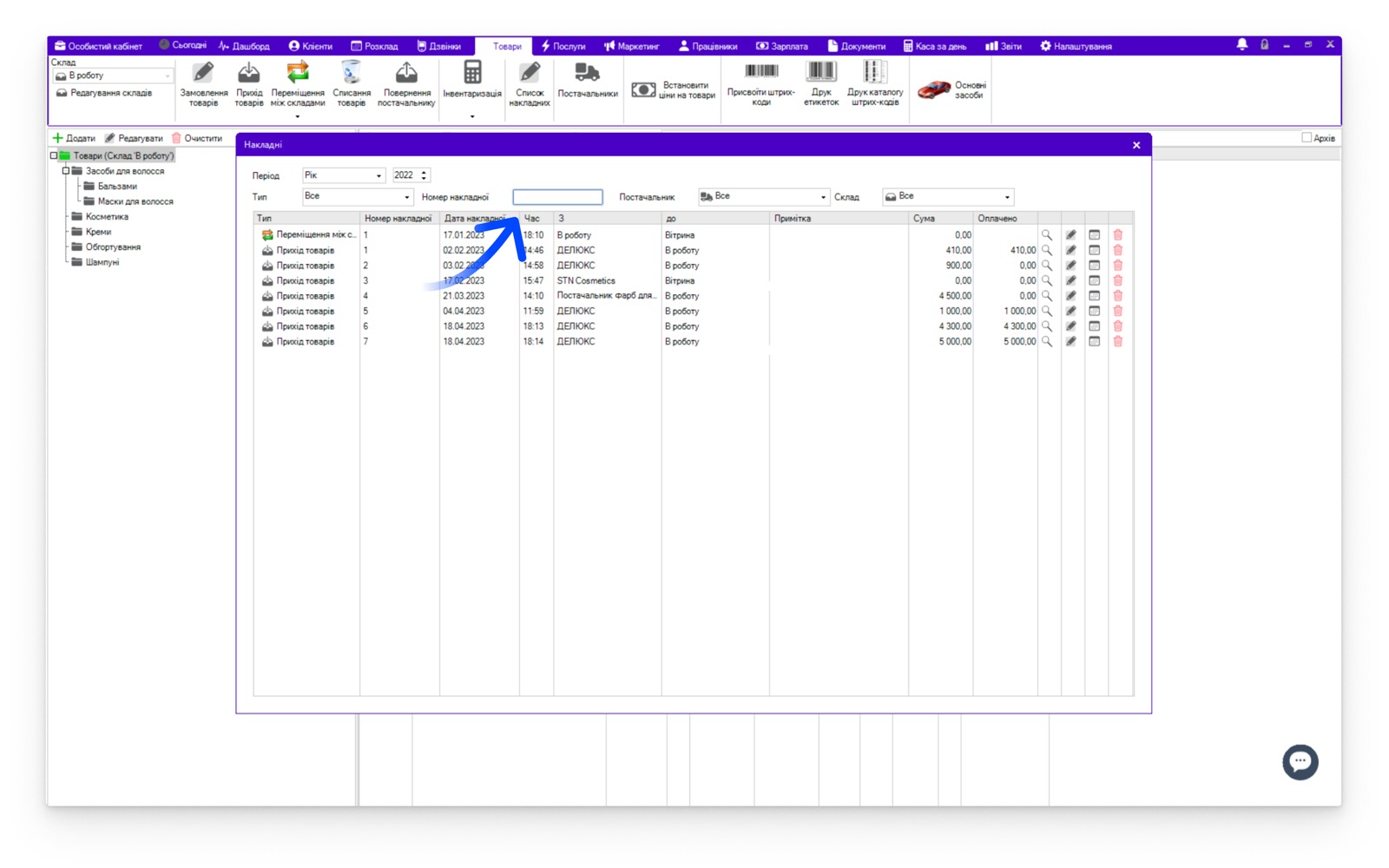
- Виберіть накладну. Найшвидший спосіб знайти потрібну — написати її номер у відповідному полі.
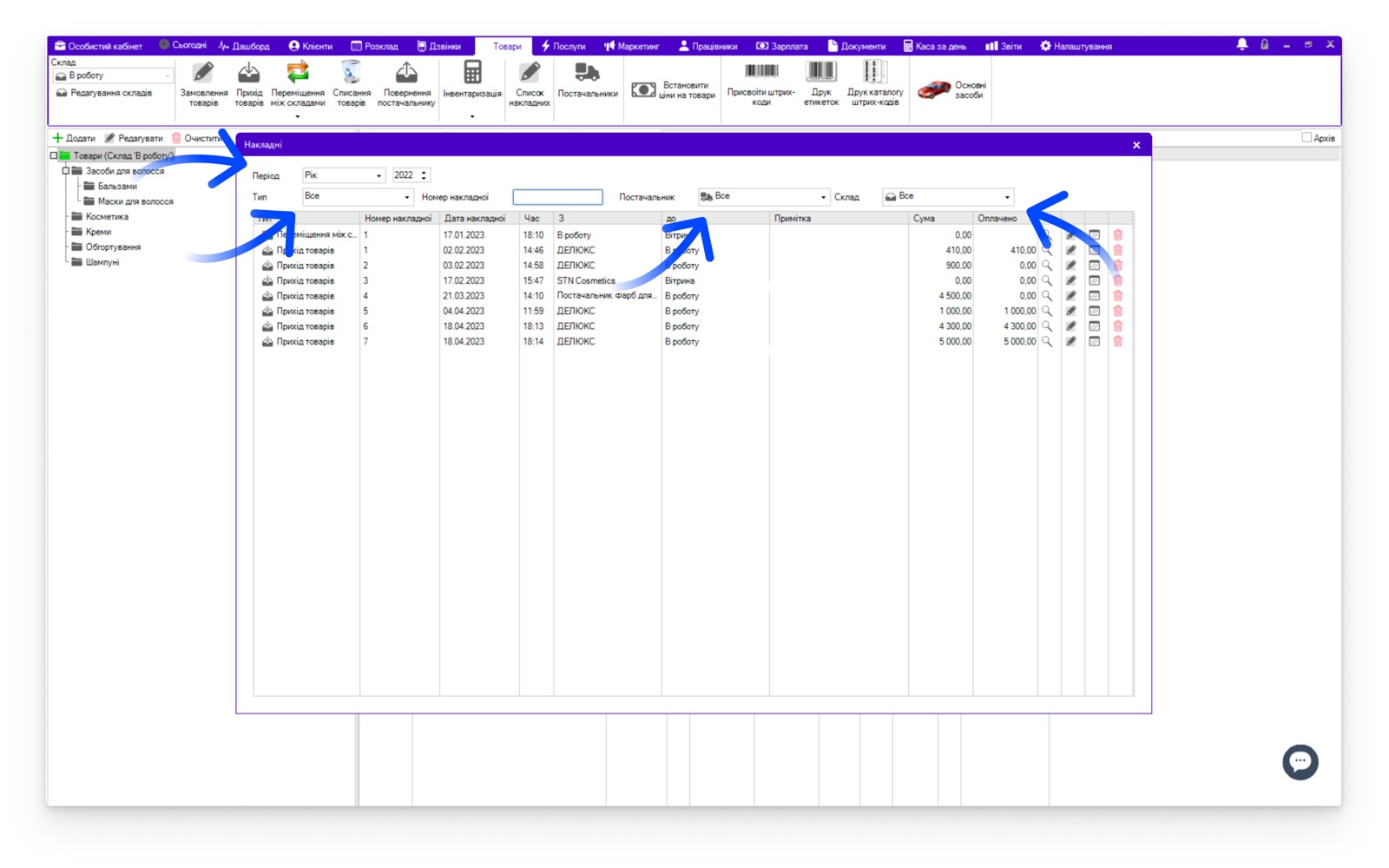
- Якщо номер накладної відсутній, використовуйте фільтри. Список можна відфільтрувати за:
-
Періодом. Наприклад, переглянути накладні за день, останній місяць, один або кілька кварталів, рік або будь-який інший період.
-
Типу накладної. Наприклад, накладні на списання або інвентаризаційні накладні.
-
Постачальником
-
Складом
-
У колонках «З» та «До» відображається інформація про те, що змінилося за накладною. Наприклад, якщо це переміщення товару, то з якого складу, на який. Якщо прихід товару, то від якого постачальника на який склад.
-
Щоб переглянути накладну, натисніть на значок «Лупи».
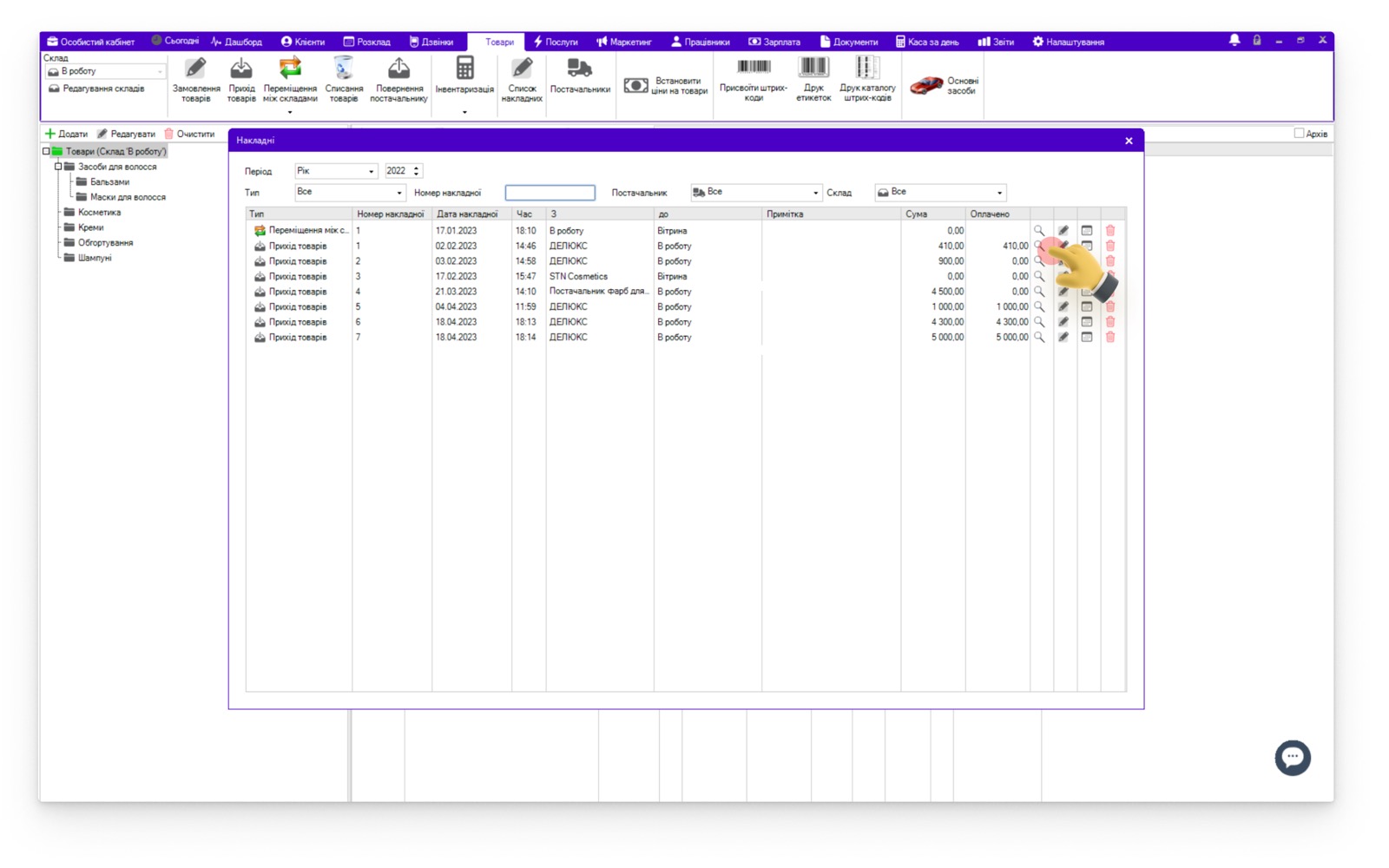
- Якщо потрібно змінити дані в накладній, натисніть значок олівця. Відкриється вікно накладної. Внесіть зміни та збережіть вибір.
Зверніть увагу, що якщо ви відредагуєте накладну, після якої проводили інвентаризацію, то зміни накладної не вплинуть на залишки товарів.
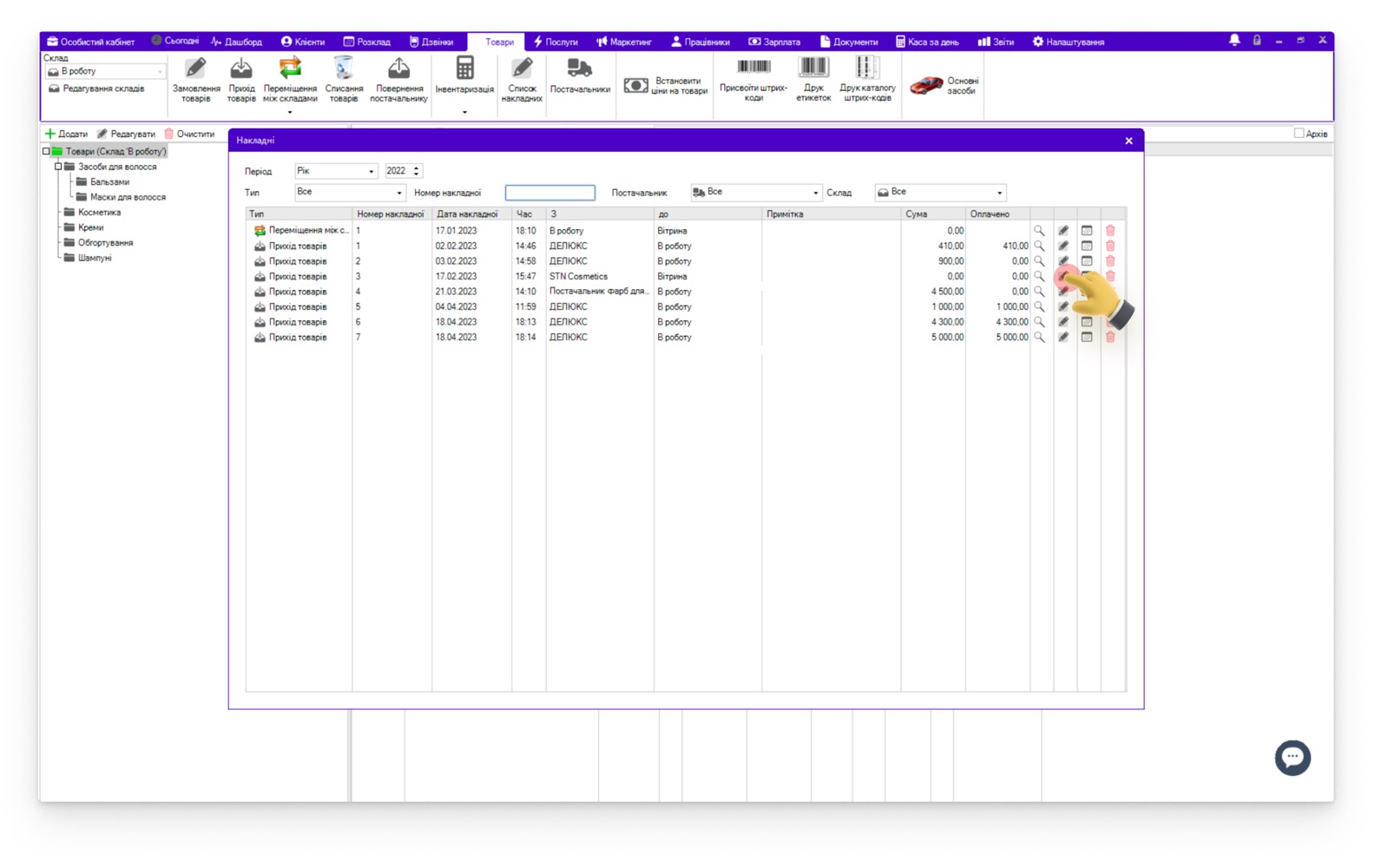
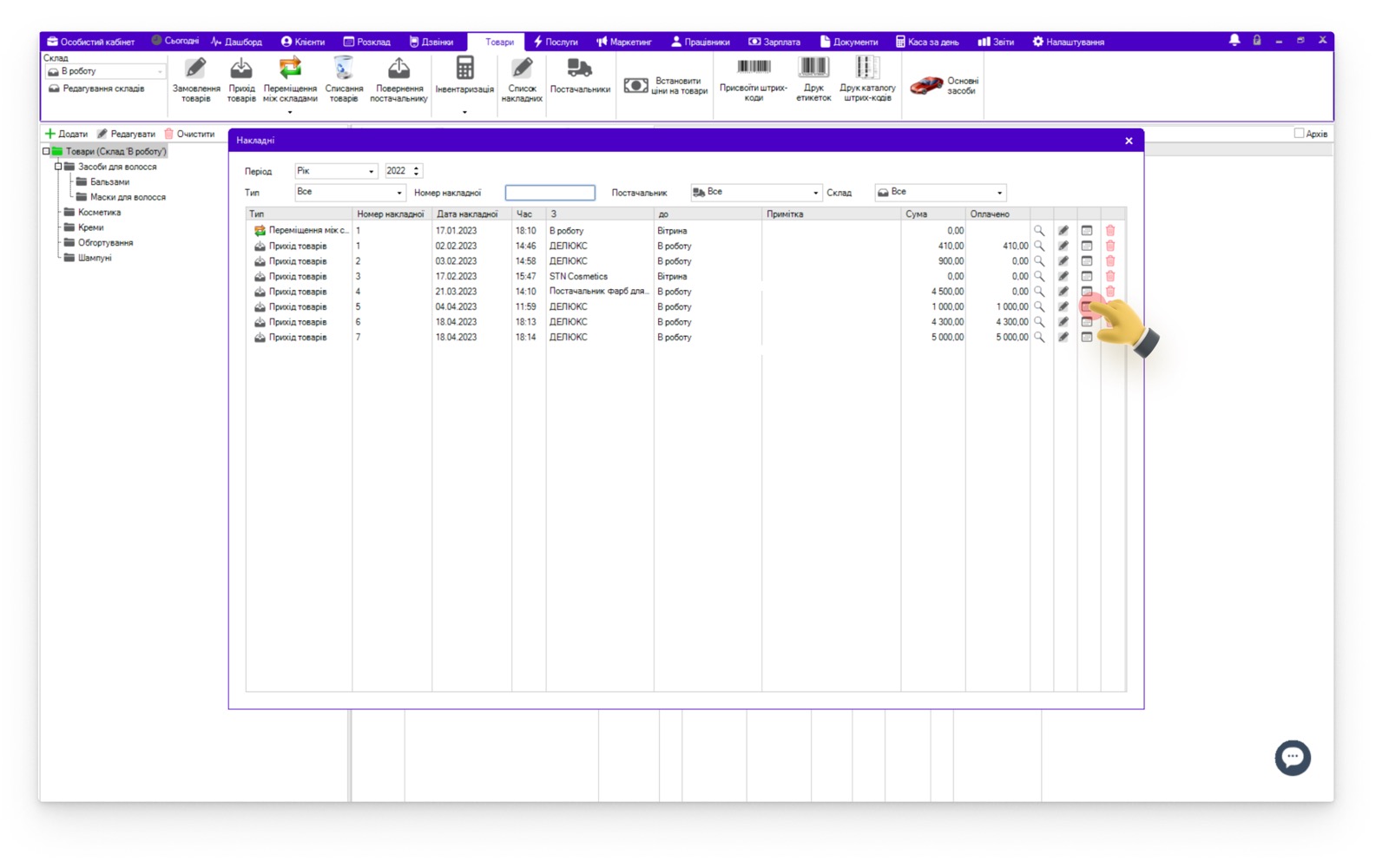
- Щоб змінити дату операції, натисніть значок календаря та виберіть іншу дату. Потім підтвердіть вибір.
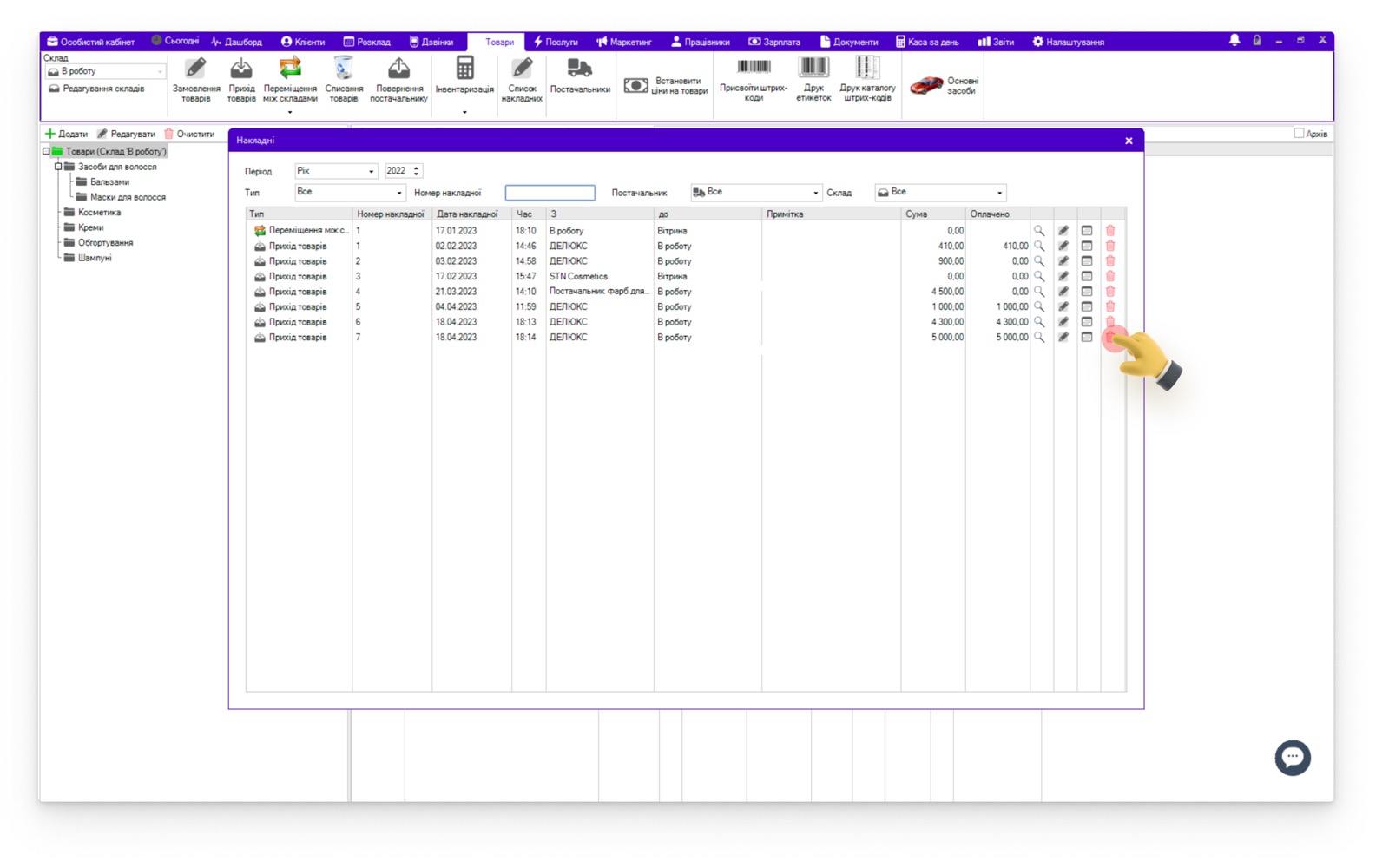
- Щоб видалити накладну, натисніть піктограму кошика.
Зверніть увагу, що ця дія не просто видаляє накладну зі списку, а скасовує всі дії в ній. Наприклад, якщо ви видалите прибуткову накладну, то товари з цього постачання пропадуть зі складів.
- Після завершення роботи закрийте вікно зі списком.
Готово!